

Роками ваш Google Business Profile жив у власному маленькому світі. Дзвінки, запити маршрутів і кліки на сайт сиділи в панелі GBP, аналітика сайту сиділа в GA4, і ніхто не зводив їх докупи. У 2026-му це змінилося: GA4 тепер витягує дані про ефективність бізнес-профілю нативно, без таблиць, без експортів. Британський аналітик Kyle Rushton McGregor опублікував чисту інструкцію з налаштування, вона й підштовхнула до цього матеріалу. Нижче, як це зробити, плюс та частина, яку більшість оглядів оминає: чого це з’єднання насправді не вміє.
Що саме ви з’єднуєте
Це нативний зв’язок, а не трюк із UTM. Ви поєднуєте два продукти Google, які вже маєте, щоб показники ефективності вашого профілю з’явилися всередині Google Analytics. Одна властивість GA4 може під’єднати одразу кілька бізнес-профілів і це звучить чудово для мережевих операторів, доки не дочитаєте до обмежень нижче.
Через зв’язок передається набір показників ефективності GBP: взаємодії, кліки на сайт, дзвінки, маршрути, повідомлення, бронювання та перегляди меню. Це ті самі дані, що Google уже показує вам у панелі профілю, тепер вони стоять поруч із вашим вебтрафіком і ви бачите і те, й інше в одному місці.
Перш ніж почати: права доступу
Дві перевірки доступу, інакше кнопка зв’язування не спрацює. Одна на властивості GA4, де потрібен доступ рівня Editor або Administrator. Друга на самому Google Business Profile, де потрібен статус Owner або Manager. Потрібні обидві одразу, і доступу лише на читання з жодного боку не вистачить:
- На властивості GA4 вам потрібен доступ рівня Editor або Administrator.
- На Google Business Profile вам потрібен статус Owner або Manager.
Якщо щось із цього налаштовувало вам агентство, а у вас лише доступ на читання, спершу розберіться з цим. Це найчастіша причина, чому кроки нижче застрягають.
Налаштування, крок за кроком
Увесь зв’язок налаштовується всередині GA4, за сім кроків. Ви відкриваєте Admin, заходите в Product links, вибираєте Google Business Profile links, тиснете синю кнопку Link, позначаєте потрібні листинги, після чого підтверджуєте й надсилаєте. Ніякого коду відстеження, і на самому сайті нічого міняти не треба.
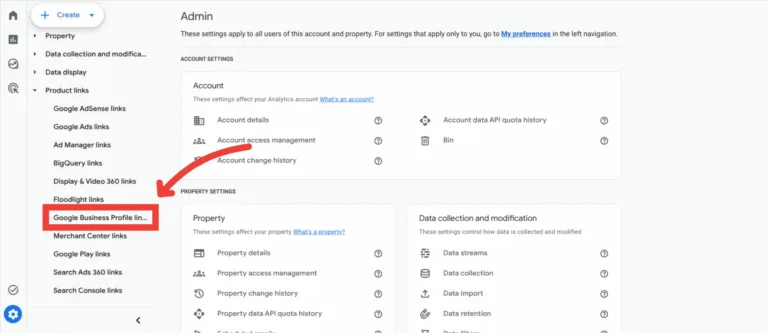
- У GA4 натисніть іконку шестерні Admin у лівому нижньому куті.
- Відкрийте меню Product links.
- Виберіть Google Business Profile links.
- Натисніть синю кнопку Link угорі праворуч.
- Виберіть конкретні листинги Business Profile, які хочете під’єднати.
- Натисніть Confirm.
- Перегляньте свій вибір і натисніть Submit.
Оце й уся робота. Жодного коду відстеження вставляти не треба, нічого додавати на сайт не потрібно.
Де з’являються дані
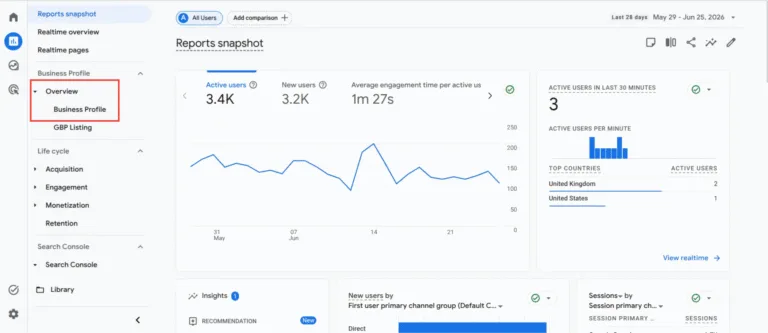
Після зв’язування GA4 додає окрему колекцію Business Profile до ваших Standard reports. Знайдете її в лівій навігації, вона не змішується з вашими звичними звітами про трафік.
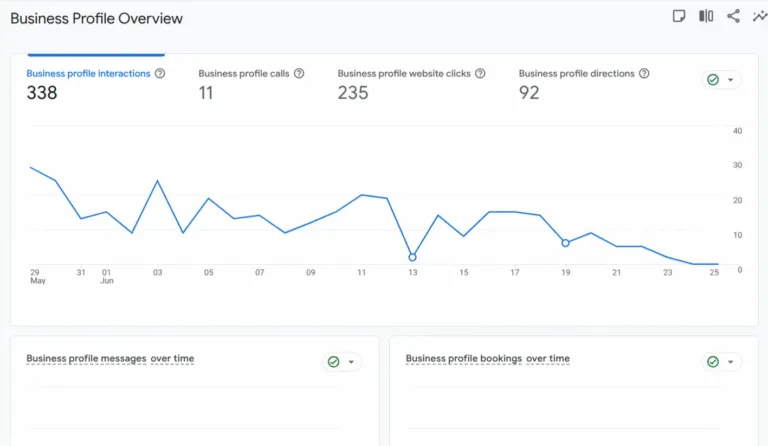
Усередині неї Business Profile Overview дає вам ключові метрики на одному екрані: взаємодії, дзвінки, кліки на сайт, маршрути, а також графіки повідомлень і бронювань у часі.
Чого ці дані вам не скажуть
Ось частина, яку варто прочитати, перш ніж тішитися. Нативне з’єднання зручне, але Google обгородив його жорстко і для частини бізнесів ці огорожі роблять його майже непотрібним.
- Це агреговано. Під’єднайте три точки і GA4 покаже вам суму, а не розбивку. Немає фільтра, щоб подивитися лише на Лондон окремо. Для бізнесу з однією точкою це нормально. Для мережевого оператора це прибирає рівно те єдине, що вам було потрібно.
- Шість місяців і все. Метрики GBP живуть у ковзному вікні в шість місяців усередині GA4, тоді як ваші звичайні вебдані можна зберігати до чотирнадцяти. Жодного порівняння рік-до-року без того, щоб самому експортувати цифри.
- Це відрізано від хороших інструментів. Ці дані сидять у власній колекції звітів, і їх не можна витягнути в Explorations, у порівняння чи в кастомні фільтри. Подивитися можна, а от справді проаналізувати їх так, як ви аналізуєте решту GA4, не вийде.
- Оновлення запізнюються. Зміните деталі в профілі і в GA4 це відобразиться не миттєво.
Якщо у вас кілька точок і вам справді потрібні цифри по кожній окремо, чесна відповідь така: продовжуйте розмічати посилання профілю мітками UTM, бо цей трафік таки потрапляє у ваші звичайні, повністю фільтровані звіти:
?utm_source=google&utm_medium=organic&utm_campaign=london-branchТак кліки на сайт із кожного профілю приходять у GA4 уже позначеними за філією, і ви можете нарізати їх як завгодно, саме того, чого нативний зв’язок вам не дасть.
Частина, що має значення, якщо ви в ЄС
Один корисний нюанс для європейського бізнесу. Ці метрики Business Profile, власні first-party дані Google про ваш листинг. Їх збирає не тег GA4, що працює на вашому сайті, тож ваш банер згоди на cookie не гейтить їх так, як гейтить вебподії на самому сайті. Це не виводить вас з-під GDPR: ваше загальне використання GA4 і будь-що, що ви робите з персональними даними, усе ще під ним. Але конкретні цифри дзвінків і маршрутів із вашого профілю не залежать від вибору згоди відвідувача і це маленька, але реальна ясність, коли ви пояснюєте свій стек обережному клієнту.
Чи варто це робити?
Так, але з відкритими очима. Налаштування забирає дві хвилини й дає вам одне місце, щоб глянути, як профіль і сайт працюють разом, а це справді зручно власнику малого бізнесу, який не хоче залазити в п’ять панелей. Тільки не списуйте через це панель Business Profile. Нативний звіт це шар зручності, а не заміна, і для чогось серйозного, звітності по кожній точці, довшої історії, справжнього аналізу, ви все одно тягнутиметеся до UTM і повного інтерфейсу GBP.
Якщо ви радше хочете, щоб хтось налаштував це як слід і сказав, які цифри справді заслуговують вашої уваги, це щоденна робота нашої послуги налаштування Google My Business. З’єднати, легко. Знати, що ігнорувати, ось уміння.
Джерела
- Kyle Rushton McGregor, KRM Digital. «Link Google Business Profile to GA4: A Step-by-Step Guide», 26 червня 2026 (інструкція, що підштовхнула цю статтю; джерело скриншотів). https://krmdigital.uk/blog/gbp-to-ga4/
- Google Analytics Help. «Connect Google Business Profile (GBP) to Google Analytics» (офіційне налаштування + перелік метрик + обмеження). https://support.google.com/analytics/answer/16930347