

Долгие годы ваш Google Business Profile жил в своём отдельном мирке. Звонки, запросы маршрута и клики по сайту лежали в дашборде GBP, аналитика сайта, в GA4, и никто не заставлял их разговаривать друг с другом. В 2026 году это изменилось: GA4 теперь подтягивает данные о результатах профиля компании напрямую, без таблиц и выгрузок. Британский аналитик Kyle Rushton McGregor опубликовал понятный разбор настройки, он и подтолкнул к этой статье. Ниже, как это сделать, плюс то, что обычно опускают: чего эта связка по-настоящему не умеет.
Что вы на самом деле связываете
Это нативная связь, а не трюк с UTM. Вы соединяете два продукта Google, которыми и так владеете, чтобы показатели вашего профиля появились внутри Google Analytics. Одно свойство GA4 можно связать сразу с несколькими профилями, звучит отлично для тех, у кого несколько точек, пока не дочитаешь до ограничений ниже.
Через связку идёт стандартный набор показателей GBP: взаимодействия, клики по сайту, звонки, запросы маршрута, сообщения, бронирования и просмотры меню. Это те же данные, что Google уже показывает в дашборде профиля, теперь рядом с трафиком сайта, чтобы смотреть и то и другое в одном месте.
Перед началом: права доступа
Две проверки доступа, иначе кнопка связки просто не сработает. Одна в свойстве GA4, где нужен доступ уровня Editor или Administrator. Вторая в самом Google Business Profile, где нужен статус Owner или Manager. Нужны обе сразу, и доступа только на чтение ни с одной стороны не хватит:
- В свойстве GA4 нужен доступ уровня Editor или Administrator.
- В Google Business Profile нужен статус Owner или Manager.
Если что-то из этого настраивало агентство, а у вас только доступ на чтение, разберитесь с этим в первую очередь. Это самая частая причина, по которой шаги ниже застревают.
Настройка, шаг за шагом
Вся связка настраивается внутри GA4, за семь шагов. Вы открываете Admin, заходите в Product links, выбираете Google Business Profile links, жмёте синюю кнопку Link, отмечаете нужные профили, а затем подтверждаете и отправляете. Никакого кода отслеживания, и на самом сайте менять ничего не нужно.
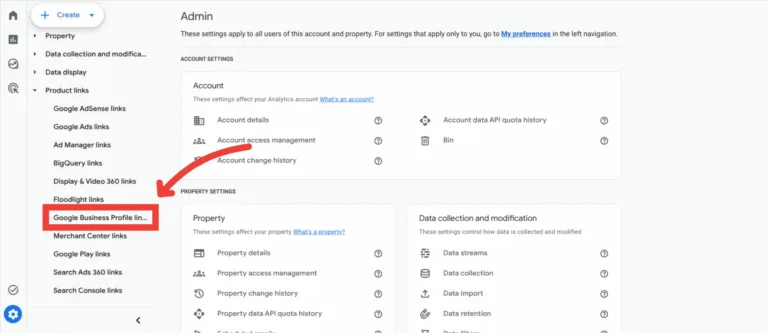
- В GA4 нажмите на шестерёнку Admin в левом нижнем углу.
- Откройте меню Product links.
- Выберите Google Business Profile links.
- Нажмите синюю кнопку Link в правом верхнем углу.
- Отметьте конкретные профили Business Profile, которые хотите подключить.
- Нажмите Confirm.
- Проверьте выбор и нажмите Submit.
Вот и вся работа. Никакого кода отслеживания вставлять не нужно, на сайт ничего добавлять не нужно.
Где появляются данные
После связки GA4 добавляет отдельную подборку Business Profile в ваши Standard reports. Искать её нужно в левом навигационном меню, а не среди привычных отчётов по трафику.
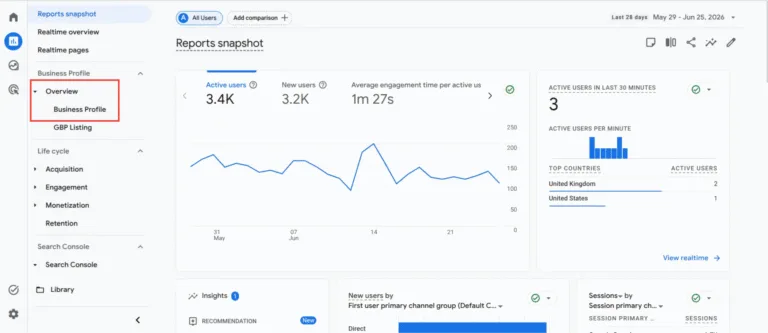
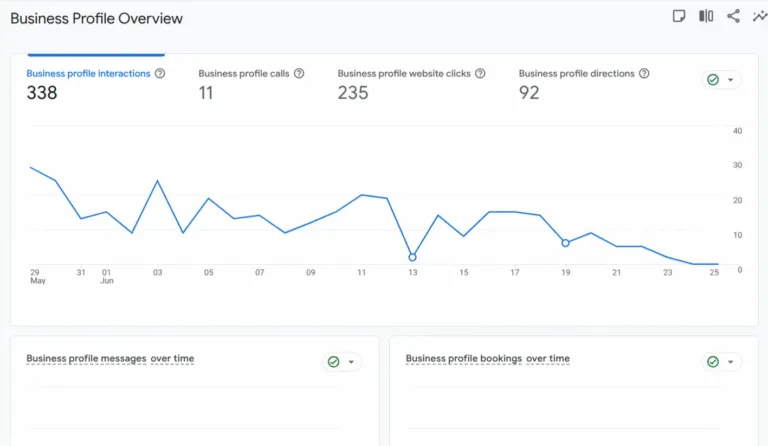
Внутри Business Profile Overview собирает ключевые метрики на одном экране: взаимодействия, звонки, клики по сайту, запросы маршрута, а также графики сообщений и бронирований во времени.
О чём данные вам не расскажут
Вот часть, которую стоит прочитать, прежде чем радоваться. Нативная связка удобна, но Google обнёс её жёсткими ограничениями, и для некоторых компаний эти ограничения делают её почти бесполезной.
- Это агрегат. Свяжите три точки и GA4 покажет сумму, а не разбивку. Фильтра, чтобы увидеть, скажем, Лондон отдельно, нет. Для бизнеса с одной точкой это нормально. Для сети это убирает ровно то, ради чего всё затевалось.
- Шесть месяцев и всё. Метрики GBP живут в скользящем шестимесячном окне внутри GA4, тогда как обычные данные сайта можно хранить до четырнадцати. Без выгрузки цифр вручную сравнения год к году не будет.
- Они отрезаны от хороших инструментов. Эти данные лежат в собственной подборке отчётов, и их нельзя вытащить в Explorations, сравнения или кастомные фильтры. Посмотреть можно, а вот по-настоящему проанализировать так, как вы анализируете остальной GA4, нет.
- Обновления запаздывают. Поменяете данные в профиле, в GA4 это отразится не мгновенно.
Если у вас несколько точек и вам действительно нужны цифры по каждой, честный ответ, продолжать размечать ссылки профиля UTM-метками, потому что этот трафик попадает в ваши обычные, полностью фильтруемые отчёты:
?utm_source=google&utm_medium=organic&utm_campaign=london-branchТак клики по сайту из каждого профиля приходят в GA4 уже с меткой по филиалу, и вы режете их как угодно, то есть делаете ровно то, чего нативная связка не позволяет.
Что важно, если вы в ЕС
Один полезный нюанс для европейских компаний. Эти метрики Business Profile, собственные first-party-данные Google о вашем профиле. Их не собирает тег GA4, работающий на вашем сайте, поэтому ваш баннер согласия на cookie не блокирует их так, как блокирует веб-события на самом сайте. Это не выводит вас из-под GDPR: общее использование GA4 и любые действия с персональными данными по-прежнему под ним. Но конкретные цифры звонков и запросов маршрута из вашего профиля не зависят от того, что выбрал посетитель в окне согласия, небольшой, но реальный плюс к ясности, когда вы объясняете свой стек осторожному клиенту.
Стоит ли оно того?
Да, но с трезвым взглядом. Настройка занимает пару минут и даёт одно место, куда можно бросить взгляд и увидеть, как профиль и сайт работают вместе, это реально удобно для владельца малого бизнеса, которому не хочется заходить в пять разных дашбордов. Только не списывайте из-за этого дашборд Business Profile со счетов. Нативный отчёт это слой удобства, а не замена, и для чего-то серьёзного, отчётности по каждой точке, более длинной истории, настоящего анализа, вы всё равно вернётесь к UTM и полному интерфейсу GBP.
Если вам ближе вариант, когда кто-то настроит всё как надо и подскажет, какие цифры действительно заслуживают внимания, это и есть повседневная работа нашей услуги настройка Google My Business. Подключить, легко. Знать, что игнорировать, вот это навык.
Источники
- Kyle Rushton McGregor, KRM Digital. «Link Google Business Profile to GA4: A Step-by-Step Guide», 26 июня 2026 (гайд, который подтолкнул к этой статье; источник скриншотов). https://krmdigital.uk/blog/gbp-to-ga4/
- Google Analytics Help. «Connect Google Business Profile (GBP) to Google Analytics» (официальная настройка + список метрик + ограничения). https://support.google.com/analytics/answer/16930347