

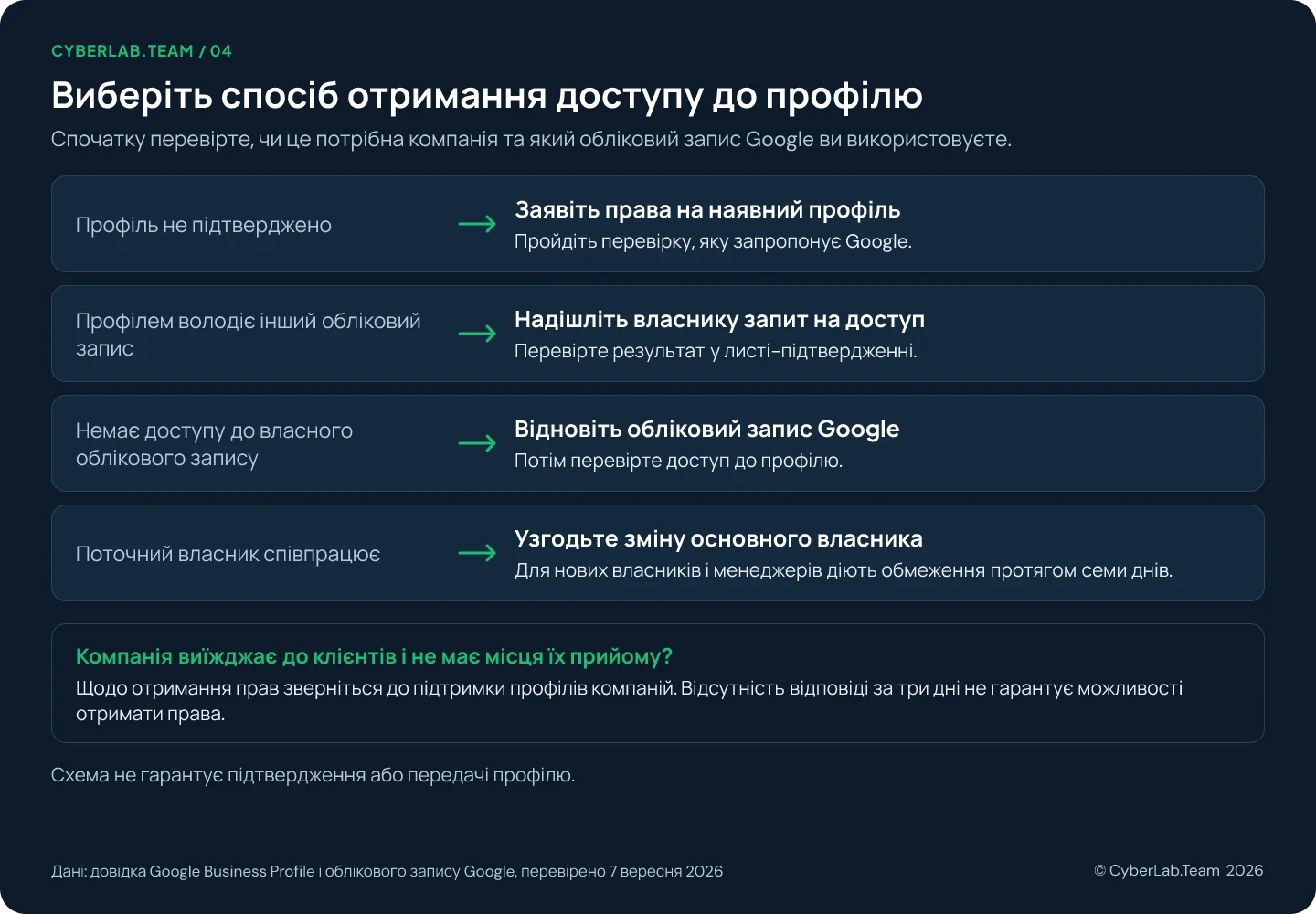
Те, що компанія є на Google Maps, нічого не каже про те, хто може керувати її профілем. З’ясуйте, у якій із трьох ситуацій ви. Картка не підтверджена: ви заявляєте на неї права й проходите перевірку. Профілем уже володіє інший обліковий запис: ви запитуєте доступ у власника. Або профіль ваш, а проблема в обліковому записі: тоді починайте з його відновлення.
Якщо картка існує, а редагувати її ви просто не можете, не піддавайтеся спокусі створити нову: цей гайд про те, як потрапити в профіль, який уже є. Картка може вислизнути з рук по-різному. Колишнє агентство могло відкрити її зі свого облікового запису, колишній працівник міг налаштувати її з особистого Gmail, а профіль попереднього орендаря міг лишитися за вашою адресою. Кожен випадок веде іншим маршрутом нижче. Для компанії, що не має картки взагалі, правильний старт дає наша покрокова інструкція зі створення профілю.
У нашій роботі з клієнтами найчастіше трапляються два випадки: профіль на особистому Gmail колишнього працівника або картку створили Google чи користувачі, і власника в неї немає. Коли профіль у колишнього працівника, запит на права власника зазвичай тривав від одного до двох тижнів від надсилання до доступу. Був у нас і запит, який нічого не дав, і тоді питання вирішила підтримка Google.
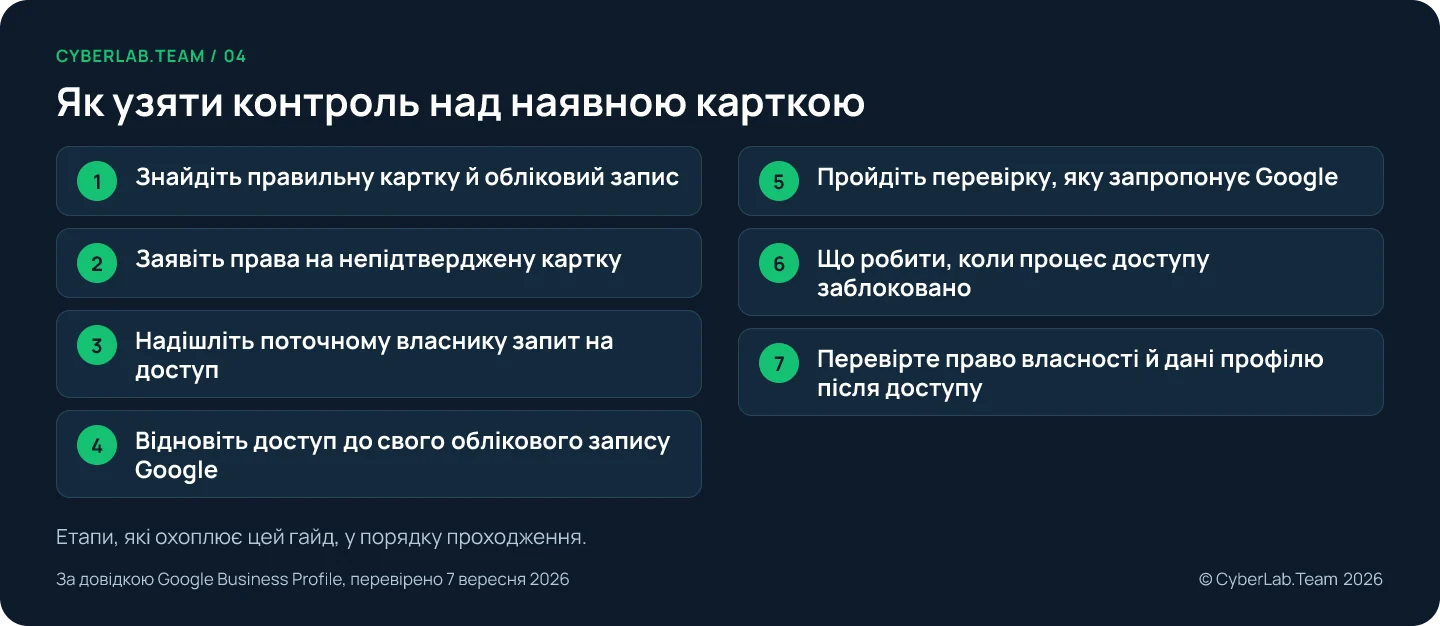
Знайдіть правильну картку й обліковий запис
Перш ніж щось заявляти, переконайтеся, що картка справді ваша і що ви увійшли з правильного облікового запису Google. Схожа назва чи спільна адреса можуть виглядати як ваші, а відсутня кнопка заявки часто означає, що доступ у вас уже є з іншого облікового запису.
Пошукайте на Google Maps назву компанії разом із містом і порівняйте локацію, сайт та видимі дані з власними записами. Це найважливіше, коли кілька компаній мають схожі назви. Google збирає картки з даних власників бізнесу, публічних сайтів, ліцензованих джерел і внесків користувачів, тож картка може існувати, хоч ніхто з вашої команди її не створював. Саме по собі це не показує, хто нею володіє. Інша компанія, що раніше займала ваше приміщення, є окремим бізнесом, навіть якщо адреса вулиці збігається.
Підтверджувати профіль і керувати ним може лише власник або уповноважений представник, а бізнес має відповідати вимогам Google. Звичайний суто онлайновий бізнес права на локальний Business Profile не має.
Потім перевірте обліковий запис Google, з якого ви увійшли. Пошукайте свою компанію або «my business» з облікового запису, що раніше був пов’язаний із профілем. У застосунку Maps вкладка Business (компанія) показує профілі, якими ви керуєте. Якщо кнопки заявки немає, доступ у вас, можливо, уже є. Якщо вона є, наступний екран може повідомити, що профілем керує хтось інший. Прочитайте цей екран, перш ніж обирати маршрут.
Заявіть права на непідтверджену картку
Непідтверджена картка: найпростіший випадок. Право власності ще ніхто не довів, тож Google дає заявити його просто з карти, а потім пройти перевірку. Послідовність на комп’ютері й у мобільному застосунку трохи різниться, і щойно екран згадує іншого менеджера, ви вже поза цим маршрутом і вам потрібен запит на право власності.
На комп’ютері послідовність така:
- Відкрийте Google Maps і виберіть правильну компанію.
- Виберіть Claim this business (заявити права на цю компанію), потім Manage now (керувати зараз).
- Пройдіть один зі способів перевірки, запропонованих для цього профілю.
У мобільному застосунку Maps відкрийте компанію, виберіть About (про компанію), потім Claim this business і Manage now. Далі йдіть через доступні кроки перевірки.
Якщо наступний екран каже, що профілем керує хтось інший, скористайтеся маршрутом запиту на право власності нижче. Якщо ви вибрали не ту компанію, поверніться і виберіть правильну, перш ніж іти далі.
Створювати нову картку доречно лише тоді, коли у вашого бізнесу, що відповідає вимогам, її ще немає. Для наявного профілю, до якого немає доступу, треба розв’язати проблему з доступом, а не створювати заміну для тієї самої компанії.
Надішліть поточному власнику запит на доступ
Коли підтвердженим профілем уже володіє інший обліковий запис, ви подаєте офіційний запит через сторінку додавання компанії, поточний власник має три дні на відповідь, а результат приходить листом. Мовчання не є згодою, а запасний варіант заявки, що іноді з’являється після трьох днів, не гарантований.
Для торгової точки або гібридного бізнесу перейдіть на business.google.com/add. Введіть назву й адресу компанії, потім виберіть наявну картку. Коли Google визначить іншого менеджера, виберіть Request Access (запросити доступ), заповніть форму і надішліть її.
Збережіть лист-підтвердження від Google. Через нього ви перевірятимете стан запиту і продовжите процес. Поточний власник профілю отримує сповіщення, і на відповідь у нього є три дні.
| Результат | Що робити далі |
|---|---|
| Схвалено | Перевірте лист про схвалення і відкрийте профіль, щоб ним керувати. |
| Відхилено | Можна спробувати оскаржити відмову. Дотримуйтеся доступних інструкцій або запитайте підтримку Business Profile про проблему з доступом. |
| Немає відповіді через три дні | Відкрийте лист-підтвердження і знайдіть View request (переглянути запит), потім Verify (підтвердити). Цей варіант доступний не завжди. |
Якщо варіанту заявки немає, зверніться в підтримку щодо наявного профілю. Тримайте під рукою дані першого запиту, щоб пояснити, де процес зупинився.
Якщо компанія виїжджає до клієнтів і не має місця їх прийому
За правом власності на наявний профіль бізнесу із зоною обслуговування без фізичного магазину чи офісу Google скеровує в підтримку Business Profile. Введіть у поле довідки «Transfer ownership of listing» і виберіть цей опис проблеми.
Бізнес із зоною обслуговування не приймає клієнтів за своєю адресою, і цю адресу від клієнтів варто приховати. Гібридний бізнес обслуговує клієнтів також у своєму приміщенні і йде маршрутом запиту на право власності для торгової точки.
Відновіть доступ до свого облікового запису Google
Іноді профіль у порядку, а проблема в обліковому записі, якому він належить: забутий пароль, втрачене ім’я користувача або телефон, що більше не отримує коди. Це завдання з відновлення облікового запису Google, а не з Business Profile.
Скористайтеся процедурою відновлення облікового запису Google. Вона охоплює забуті паролі, забуті імена користувачів і проблеми з отриманням кодів підтвердження для входу. Якщо ви забули адресу електронної пошти, для відновлення знадобиться номер телефону або резервна адреса, пов’язані з обліковим записом, а також повне ім’я в ньому. Відповідайте на запитання Google, щоб ідентифікувати обліковий запис і повернути доступ.
Для облікового запису, яким керує компанія, зверніться до адміністратора Google Workspace, якщо стандартні кроки відновлення не спрацювали. Інструкції з відновлення для особистого облікового запису охоплюють не кожен запис, яким керує організація.
Відновлюйте лише той обліковий запис, який належить вам. Якщо колишній працівник користувався особистим записом, надішліть запит на доступ до Business Profile або домовтеся з цією людиною про передачу. Володіння бізнесом не дає доступу до її приватного облікового запису.
Щойно зможете увійти, перевірте профіль ще раз. Збережіть актуальні дані для відновлення, поки доступ до облікового запису ще є: додати їх під час блокування або поки триває відновлення не вийде.
Пройдіть перевірку, яку запропонує Google
Хай яким маршрутом ви сюди прийшли, спосіб перевірки профілю обирає Google, і він може попросити більше ніж один, тож дотримуйтеся варіантів, які показує ваш профіль. Способи, докази для відео, строки та те, що робити після відмови, описано в гайді про перевірку профілю. Одне стосується саме цього гайда: триденний строк відповіді поточного власника і розгляд перевірки в Google це окремі годинники, і жоден із них не дає гарантованого загального часу для отримання доступу.
Що робити, коли процес доступу заблоковано
Коли всі маршрути стоять, далі веде точний запит у підтримку, а не обхідний шлях. Якщо не працює жоден спосіб перевірки, ідіть маршрутом довідки в профілі чи в Довідці Business Profile. Надішліть URL картки, підтвердження запиту й точний текст помилки, скажіть, чи ви заявляєте права на непідтверджену картку, оскаржуєте доступ іншого власника чи відновлюєте власний обліковий запис, і перелічіть, що вже пробували. Дублікати, призупинення й залежність від агентства мають кожне свій процес; видалення контенту не розв’язує жодного з них.
Якщо знайшли дублікати, переконайтеся, що вони представляють той самий бізнес: різні компанії, що відповідають вимогам, можуть мати спільну адресу. Запити на об’єднання Google розглядає. Об’єднання справжніх дублікатів може звести відгуки разом, але відповіді на відгуки можуть зникнути.
Не видаляйте контент профілю і менеджерів, щоб «скинути» доступ. Така дія може назавжди прибрати дописи власника, фото і відповіді на відгуки, тоді як відгуки клієнтів залишаться. І вона не гарантує, що картка зникне з Maps.
Призупинення профілю або обмеження облікового запису: окрема проблема. Пройдіть відповідну процедуру відновлення і не створюйте ще один профіль для тієї самої компанії, поки апеляція на розгляді.
Якщо контроль утримує агентство, правила Google для сторонніх підрядників вимагають, щоб клієнт зберігав право власності або співвласності, і є маршрут скарги на порушення правил. Скарга і запит на право власності мають різне призначення, і жоден із них не обіцяє результату.
Перевірте право власності й дані профілю після доступу
Потрапити всередину: лише половина роботи. Щойно профіль відкрився, подивіться, хто має роль основного власника і хто ще має доступ, узгодьте належну передачу, якщо ви купили бізнес, і зміцніть обліковий запис.
Відкрийте Business Profile settings (налаштування профілю), потім People and access (люди й доступ). Перевірте, який обліковий запис є основним власником і хто має ролі власника чи менеджера. Менеджер може виконувати багато щоденних завдань, але не може додавати чи вилучати користувачів.
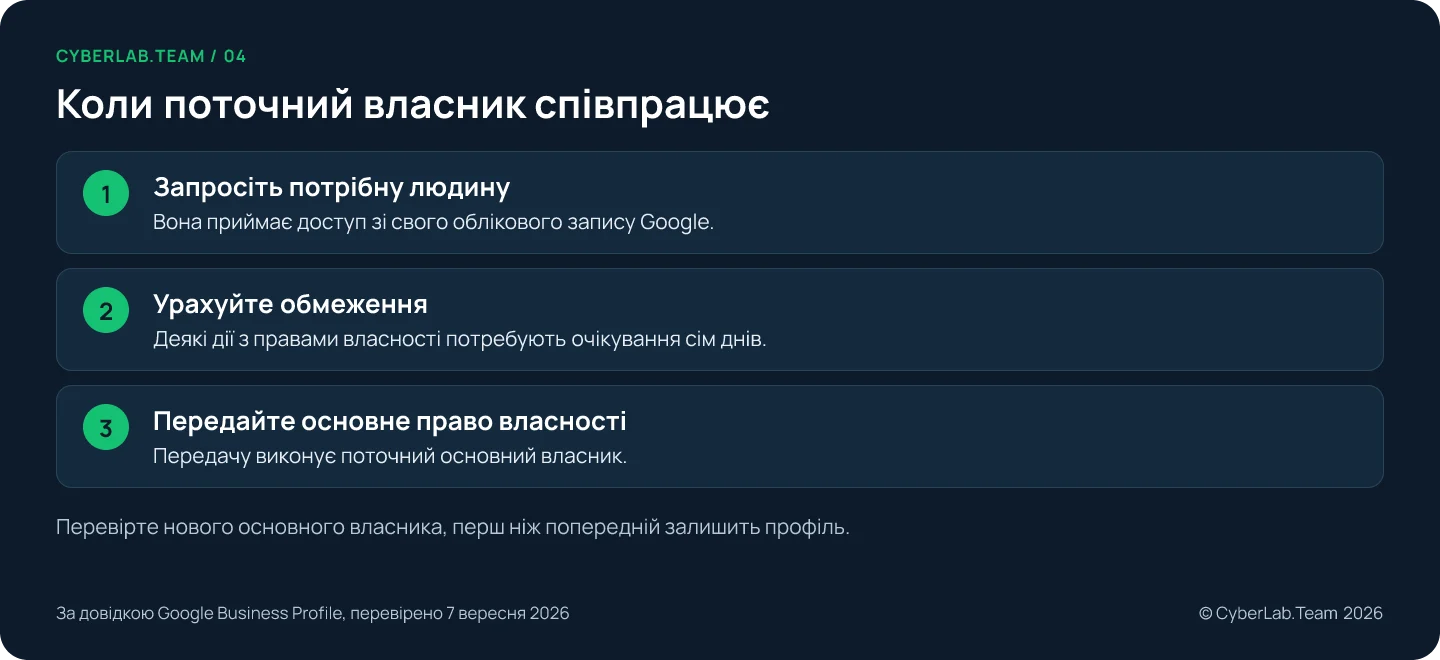
Якщо ви купили той самий діючий бізнес і поточний власник співпрацює, узгодьте зміну основного власника. Передати основне право власності іншому користувачу профілю має сам поточний основний власник; самого лише доступу менеджера для передачі замало.
На нових власників і менеджерів діє семиденне обмеження на певні дії, зокрема на вилучення інших користувачів і передачу основного права власності. Плануйте передачу з огляду на це обмеження; воно не означає, що вся робота з профілем зупиняється на сім днів.
Обмежте доступ тими, кому він потрібен. Користуйтеся окремими обліковими записами, вилучайте колишніх працівників, коли це дозволено, і перевіряйте несподівані запити на доступ. Увімкніть двоетапну перевірку і тримайте дані для відновлення актуальними.
Після зміни керування порівняйте публічну назву, налаштування адреси й години роботи з тим, що очікуєте, і перевірте статус кожного збереженого виправлення: воно може бути прийняте, на розгляді або не схвалене. Google також може оновлювати дані з інших джерел, тож заявка на профіль не закріплює його публічні дані назавжди. Повний прохід по полях є в чеклисті Google Business Profile, а рутина після нього описана в повному гайді з налаштування й ведення.
Відгуки, попередні орендарі та хибні дані
Чи збереже компанія свої відгуки?
Google каже, що відгуки залишаються, коли в бізнесу новий власник чи менеджер, а назва та сама. Новий власник не отримує чистої історії відгуків. Окрема модерація, об’єднання дублікатів або суттєві зміни в бізнесі можуть на відгуки вплинути.
Чи можна перейняти картку попереднього орендаря?
Якщо ви відкриваєте за цією адресою інший бізнес, не переробляйте профіль попереднього орендаря під себе. Google відрізняє новий бізнес від передачі права власності чи допустимого ребрендингу. Дотримуйтеся правил для того, чим ваш бізнес є насправді.
Чи можна виправити дані, поки доступу ще немає?
Ви можете запропонувати фактичне виправлення через Google Maps. Google такі пропозиції розглядає, тож подання ще не гарантує схвалення. Пропозиція правки також не дає ні права власності, ні доступу до керування.
Якщо запит завис, доступ до профілю охоплює послуга Google Business Profile. Надішліть через сторінку контактів посилання на публічну картку, дату вашого запиту й точний текст повідомлення Google.
Джерела
Сторінки довідки Google, що стоять за маршрутами вище, перевірено 7 вересня 2026 року.
- Add or claim your Business Profile: https://support.google.com/business/answer/2911778
- Request ownership of a Business Profile: https://support.google.com/business/answer/4566671
- Resolve duplicate profiles and ownership issues: https://support.google.com/business/answer/12756178
- Verify your business on Google: https://support.google.com/business/answer/7107242
- Business eligibility and ownership guidelines: https://support.google.com/business/answer/13763036
- Find your business on Google: https://support.google.com/business/answer/145585
- Manage your Business Profile owners and managers: https://support.google.com/business/answer/3403100
- Transfer primary ownership of a Business Profile: https://support.google.com/business/answer/3415281
- Manage your service areas for service-area and hybrid businesses: https://support.google.com/business/answer/9157481
- Guidelines for representing your business on Google: https://support.google.com/business/answer/3038177
- Business Profile third-party policies: https://support.google.com/business/answer/7353941
- Tips for working with third parties to manage your Business Profile: https://support.google.com/business/answer/7163406
- Help protect your Google Business Profile: https://support.google.com/business/answer/14509283
- Understand how Google sources and uses info in Business Profiles and local search results: https://support.google.com/business/answer/2721884
- Understand what happens to your Business Profile edits: https://support.google.com/business/answer/3038311
- Understand Google updates on your Business Profile: https://support.google.com/business/answer/3480441
- Remove a Business Profile from your Google Account: https://support.google.com/business/answer/4669092
- Fix suspended or disabled profiles: https://support.google.com/business/answer/4569145
- Overview of Google Business Profile policies: https://support.google.com/business/answer/13762416
- Move your reviews across Business Profiles: https://support.google.com/business/answer/3098204
- Edit place information in Google Maps: https://support.google.com/maps/answer/7084895
- How to recover your Google Account or Gmail: https://support.google.com/accounts/answer/7682439
- Turn on 2-Step Verification: https://support.google.com/accounts/answer/185839
- Set up recovery options: https://support.google.com/accounts/answer/183723