

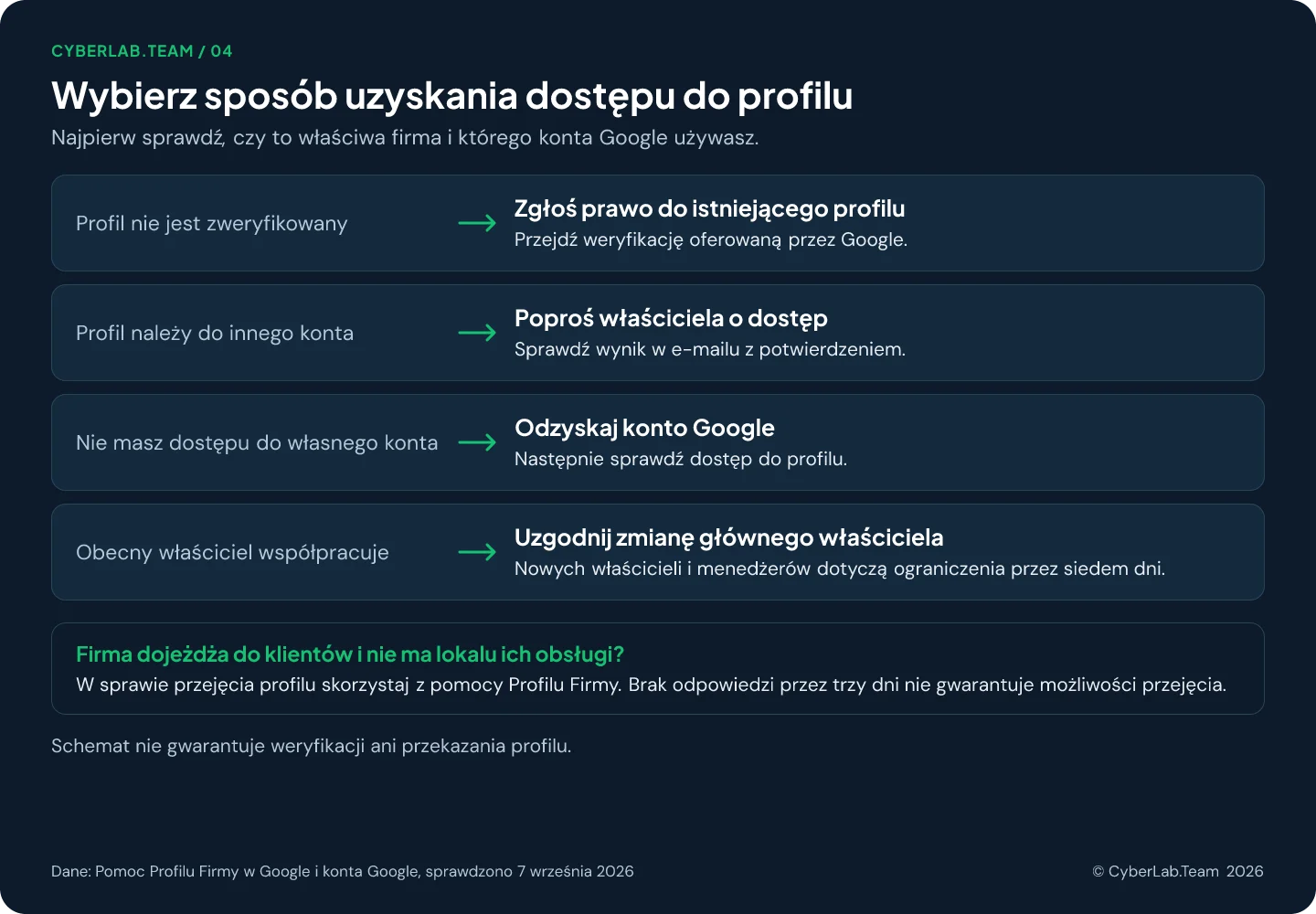
To, że firma jest w Mapach Google, nic nie mówi o tym, kto może zarządzać jej profilem. Ustal, w której z trzech sytuacji jesteś. Wizytówka nie jest zweryfikowana: zgłaszasz do niej prawa i przechodzisz weryfikację. Profil ma już inne konto: prosisz jego właściciela o dostęp. Albo profil jest twój, a kłopot leży w koncie: wtedy zacznij od jego odzyskania.
Jeśli wizytówka istnieje, a ty po prostu nie możesz jej edytować, nie ulegaj pokusie założenia nowej: ten poradnik jest o tym, jak wejść do profilu, który już jest. Wizytówka może wymknąć się z rąk na kilka sposobów. Dawna agencja mogła ją otworzyć na swoim koncie, były pracownik mógł ją założyć z prywatnego Gmaila, a profil poprzedniego najemcy mógł zostać pod twoim adresem. Każdy z tych przypadków prowadzi inną drogą poniżej. Dla firmy, która nie ma wizytówki w ogóle, dobrym początkiem jest nasz poradnik krok po kroku o zakładaniu profilu.
W naszej pracy z klientami najczęściej trafiamy na dwa przypadki: profil jest na prywatnym Gmailu byłego pracownika albo wizytówkę utworzył Google lub użytkownicy i nikt nie jest jej właścicielem. Gdy profil ma były pracownik, prośba o prawa właściciela trwała u nas zwykle od jednego do dwóch tygodni od wysłania do uzyskania dostępu. Zdarzyła się też prośba, która nic nie dała, i wtedy sprawę rozwiązało wsparcie Google.
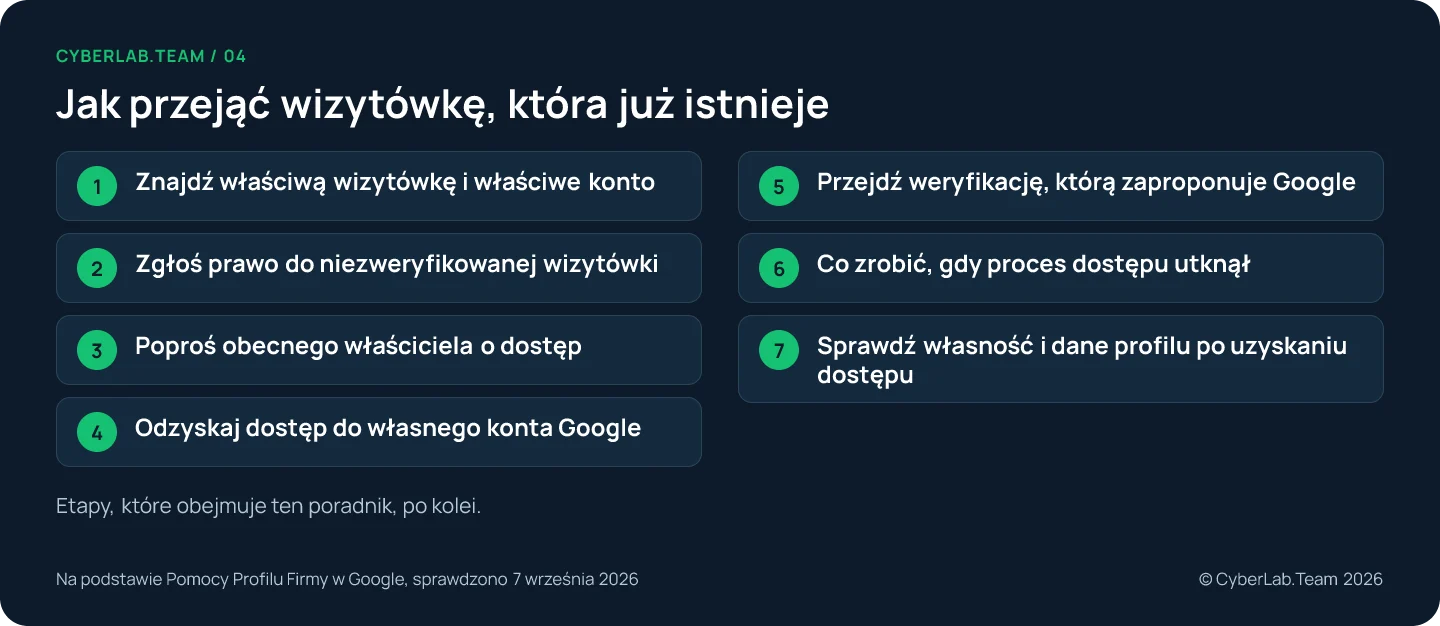
Znajdź właściwą wizytówkę i właściwe konto
Zanim cokolwiek zgłosisz, upewnij się, że wizytówka naprawdę jest twojej firmy i że logujesz się na właściwe konto Google. Podobna nazwa albo wspólny adres mogą wyglądać jak twoje, a brak przycisku zgłoszenia często oznacza, że masz już dostęp z innego konta.
Wyszukaj w Mapach Google nazwę firmy i miasto oraz porównaj lokalizację, stronę i widoczne dane z własnymi zapisami. Ma to największe znaczenie, gdy kilka firm ma podobne nazwy. Google buduje wizytówki z danych właścicieli firm, publicznych stron, licencjonowanych źródeł i wkładu użytkowników, więc wizytówka może istnieć, choć nikt z twojego zespołu jej nie tworzył. Samo to nie pokazuje, kto jest jej właścicielem. Inna firma, która wcześniej zajmowała twój lokal, to odrębny biznes, nawet jeśli adres ulicy się zgadza.
Weryfikować profil i nim zarządzać może tylko właściciel albo upoważniony przedstawiciel, a firma musi spełniać wymagania Google. Zwykła firma działająca wyłącznie w internecie nie kwalifikuje się do lokalnego Profilu Firmy.
Potem sprawdź konto Google, na którym pracujesz. Wyszukaj swoją firmę albo hasło “my business” z konta, które wcześniej było powiązane z profilem. W aplikacji Mapy karta Business (firma) wymienia profile, którymi zarządzasz. Jeśli przycisku zgłoszenia nie ma, być może masz już dostęp. Jeśli jest, kolejny ekran może powiedzieć, że profilem zarządza ktoś inny. Przeczytaj ten ekran, zanim wybierzesz drogę.
Zgłoś prawo do niezweryfikowanej wizytówki
Niezweryfikowana wizytówka to najprostszy przypadek: nikt nie udowodnił jeszcze własności, więc Google pozwala zgłosić prawo do niej prosto z mapy i przejść weryfikację. Kroki różnią się nieco na komputerze i w aplikacji mobilnej, a gdy ekran wspomni o innym menedżerze, ta droga się kończy i potrzebujesz prośby o własność.
Na komputerze zrób to w tej kolejności:
- Otwórz Mapy Google i wybierz właściwą firmę.
- Wybierz Claim this business (zgłoś prawa do tej firmy), a potem Manage now (zarządzaj teraz).
- Przejdź jedną z opcji weryfikacji zaproponowanych dla tego profilu.
W aplikacji mobilnej Mapy otwórz firmę, wybierz About (informacje), potem Claim this business i Manage now. Przejdź dalej z dostępnymi krokami weryfikacji.
Jeśli kolejny ekran mówi, że profilem zarządza ktoś inny, skorzystaj z drogi prośby o własność opisanej niżej. Jeśli wybrana firma jest niewłaściwa, cofnij się i wskaż właściwą, zanim pójdziesz dalej.
Nowa wizytówka ma sens tylko wtedy, gdy twoja kwalifikująca się firma jeszcze żadnej nie ma. Istniejący profil, do którego nie masz dostępu, wymaga rozwiązania problemu z dostępem, a nie założenia zastępczego profilu dla tej samej firmy.
Poproś obecnego właściciela o dostęp
Gdy zweryfikowanym profilem zarządza już inne konto, składasz formalną prośbę przez stronę dodawania firmy, obecny właściciel ma trzy dni na odpowiedź, a wynik przychodzi e-mailem. Milczenie nie oznacza zgody, a zapasowa opcja zgłoszenia, która czasem pojawia się po trzech dniach, nie jest gwarantowana.
Dla firmy z lokalem albo hybrydowej wejdź na business.google.com/add. Wpisz nazwę i adres firmy, potem wybierz istniejącą wizytówkę. Gdy Google rozpozna innego menedżera, wybierz Request Access (poproś o dostęp), wypełnij formularz i wyślij go.
Zachowaj e-mail z potwierdzeniem od Google. Dzięki niemu sprawdzisz stan prośby i przejdziesz dalej. Obecny właściciel profilu dostaje powiadomienie i ma trzy dni na odpowiedź.
| Wynik | Co robić dalej |
|---|---|
| Zatwierdzona | Sprawdź e-mail z zatwierdzeniem i otwórz profil, żeby nim zarządzać. |
| Odrzucona | Możesz spróbować odwołać się od odmowy. Postępuj według dostępnych instrukcji albo zapytaj pomoc Profilu Firmy o problem z dostępem. |
| Brak odpowiedzi po trzech dniach | Otwórz e-mail z potwierdzeniem i poszukaj View request (wyświetl prośbę), a potem Verify (zweryfikuj). Ta opcja nie zawsze jest dostępna. |
Jeśli opcji przejęcia nie ma, skontaktuj się z pomocą w sprawie istniejącego profilu. Miej pod ręką dane pierwotnej prośby, żeby wyjaśnić, na czym proces się zatrzymał.
Jeśli firma dojeżdża do klientów i nie ma lokalu ich obsługi
O własność istniejącego profilu firmy obsługującej obszar, bez sklepu ani biura, Google każe prosić przez pomoc Profilu Firmy. W polu pomocy wpisz “Transfer ownership of listing” i wybierz ten opis problemu.
Firma obsługująca obszar nie przyjmuje klientów pod swoim adresem, a jej adres powinien być ukryty przed klientami. Firma hybrydowa obsługuje klientów także u siebie i idzie drogą prośby o własność dla firmy z lokalem.
Odzyskaj dostęp do własnego konta Google
Czasem z profilem jest wszystko w porządku, a kłopot leży w koncie, do którego należy: zapomniane hasło, utracona nazwa użytkownika albo telefon, który nie odbiera już kodów. To sprawa odzyskiwania konta Google, a nie Profilu Firmy.
Skorzystaj z procedury odzyskiwania konta Google. Obsługuje zapomniane hasła, zapomniane nazwy użytkownika i problemy z odbieraniem kodów weryfikacyjnych przy logowaniu. Jeśli nie pamiętasz adresu e-mail, odzyskanie wymaga numeru telefonu albo pomocniczego adresu e-mail powiązanego z kontem oraz pełnego imienia i nazwiska z tego konta. Odpowiadaj na pytania Google, żeby zidentyfikować konto i odzyskać dostęp.
Przy koncie zarządzanym przez firmę skontaktuj się z administratorem Google Workspace, jeśli standardowe kroki odzyskiwania nie działają. Instrukcje odzyskiwania konta prywatnego nie obejmują każdego konta zarządzanego przez organizację.
Odzyskuj tylko konto, które należy do ciebie. Jeśli były pracownik używał prywatnego konta, poproś o dostęp do Profilu Firmy albo uzgodnij z tą osobą przekazanie. Bycie właścicielem firmy nie daje ci dostępu do prywatnego konta tej osoby.
Gdy już możesz się zalogować, sprawdź profil jeszcze raz. Zapisz aktualne dane do odzyskiwania, póki masz dostęp do konta; nie dodasz ich podczas blokady ani w trakcie odzyskiwania konta.
Przejdź weryfikację, którą zaproponuje Google
O sposobie weryfikacji profilu decyduje Google, niezależnie od tego, którą drogą tu doszedłeś, i może poprosić o więcej niż jeden, więc kieruj się opcjami, które pokazuje twój profil. Metody, dowody w nagraniu, terminy i to, co robić po odrzuceniu, opisuje poradnik o weryfikacji. Jedno należy właśnie tutaj: trzydniowy termin odpowiedzi obecnego właściciela i rozpatrzenie weryfikacji przez Google to osobne zegary, a żaden z nich nie daje gwarantowanego łącznego czasu do uzyskania dostępu.
Co zrobić, gdy proces dostępu utknął
Gdy każda droga utyka, wyjściem jest precyzyjne zgłoszenie do pomocy, a nie obejście. Jeśli nie działa żadna metoda weryfikacji, skorzystaj z drogi pomocy w profilu albo w Pomocy Profilu Firmy. Wyślij adres URL wizytówki, potwierdzenie prośby i dokładną treść błędu, napisz, czy zgłaszasz prawa do niezweryfikowanej wizytówki, kwestionujesz dostęp innego właściciela, czy odzyskujesz własne konto, i wymień, co już zostało wypróbowane. Duplikaty, zawieszenia i uzależnienie od agencji mają każde własny proces; usuwanie treści nie rozwiązuje żadnego z nich.
Jeśli znajdziesz duplikaty, potwierdź, że przedstawiają tę samą firmę; odrębne kwalifikujące się firmy mogą dzielić adres. Google rozpatruje prośby o scalenie. Scalenie prawdziwych duplikatów może połączyć opinie, ale odpowiedzi na opinie mogą przepaść.
Nie usuwaj treści profilu ani menedżerów, żeby “zresetować” dostęp. Takie działanie może trwale usunąć wpisy właściciela, zdjęcia i odpowiedzi na opinie, podczas gdy opinie klientów zostają. Nie gwarantuje też, że wizytówka zniknie z Map.
Zawieszenie albo ograniczenie konta to osobny problem. Przejdź właściwą procedurę przywrócenia i nie zakładaj kolejnego profilu tej samej firmy, dopóki odwołanie jest rozpatrywane.
Jeśli kontrolę zatrzymuje agencja, zasady Google dla firm zewnętrznych wymagają, żeby klient zachował własność albo współwłasność, i istnieje droga skargi na naruszenie zasad. Skarga i prośba o własność służą różnym celom i żadna nie obiecuje wyniku.
Sprawdź własność i dane profilu po uzyskaniu dostępu
Wejście do profilu to połowa roboty. Gdy już możesz go otworzyć, sprawdź, kto jest głównym właścicielem i kto jeszcze ma dostęp, uzgodnij właściwe przekazanie, jeśli kupujesz firmę, i zabezpiecz konto.
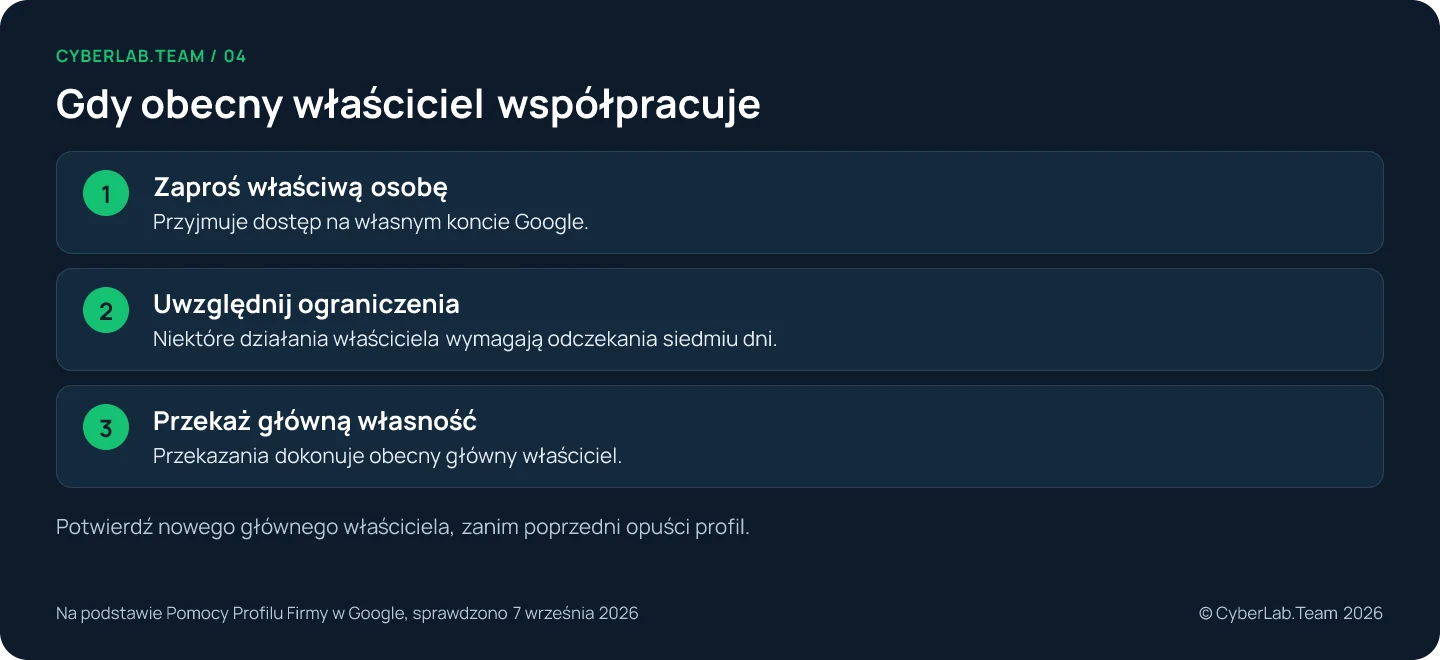
Otwórz Business Profile settings (ustawienia profilu), a potem People and access (osoby i dostęp). Sprawdź, które konto jest głównym właścicielem i kto ma rolę właściciela albo menedżera. Menedżer obsłuży wiele codziennych zadań, ale nie może dodawać ani usuwać użytkowników.
Jeśli kupujesz tę samą działającą firmę, a obecny właściciel współpracuje, uzgodnij zmianę głównego właściciela. To obecny główny właściciel musi przekazać tę rolę innemu użytkownikowi profilu; samo przyjęcie dostępu menedżera nie jest przekazaniem.
Nowych właścicieli i menedżerów obowiązuje siedmiodniowe ograniczenie niektórych działań, w tym usuwania innych użytkowników i przenoszenia własności głównej. Zaplanuj przekazanie z uwzględnieniem tego ograniczenia; nie oznacza ono, że cała praca przy profilu staje na siedem dni.
Ogranicz dostęp do osób, które go potrzebują. Używaj osobnych kont, usuwaj byłych pracowników, gdy tylko jest to dozwolone, i sprawdzaj nieoczekiwane prośby o dostęp. Włącz 2-Step Verification (weryfikację dwuetapową) i dbaj o aktualność danych do odzyskiwania konta.
Po zmianie zarządzania porównaj publiczną nazwę, ustawienie adresu i godziny z tym, czego oczekujesz, i sprawdź status każdej zapisanej poprawki: może być zaakceptowana, oczekująca albo niezatwierdzona. Google może też aktualizować dane z innych źródeł, więc zgłoszenie profilu nie utrwala jego publicznych danych na zawsze. Pełny przegląd pól znajdziesz w checkliście Profilu Firmy w Google, a rutynę po nim opisuje kompletny przewodnik po konfiguracji i prowadzeniu.
Opinie, poprzedni najemcy i błędne dane
Czy firma zachowa swoje opinie?
Google podaje, że opinie zostają, gdy firma ma nowego właściciela albo menedżera i zachowuje tę samą nazwę. Nowy właściciel nie dostaje świeżej historii opinii. Na opinie mogą wpłynąć osobno moderacja, scalanie duplikatów albo istotne zmiany w firmie.
Czy mogę przejąć wizytówkę poprzedniego najemcy?
Jeśli otwierasz pod tym adresem inną firmę, nie przerabiaj profilu poprzedniego najemcy na swój. Google odróżnia nową firmę od przekazania własności albo kwalifikującego się rebrandingu. Postępuj według zasad dla tej tożsamości firmy.
Czy mogę poprawić dane, zanim dostanę dostęp?
Możesz zasugerować poprawkę faktów przez Mapy Google. Google rozpatruje takie sugestie, więc wysłanie nie gwarantuje zatwierdzenia. Zasugerowanie zmiany nie daje też własności ani dostępu do zarządzania.
Jeśli prośba utknęła, dostęp do profilu obejmuje usługa Profilu Firmy w Google. Prześlij przez stronę kontaktową link do publicznej wizytówki, datę swojej prośby i dokładną treść komunikatu Google.
Źródła
Strony pomocy Google stojące za opisanymi wyżej drogami, sprawdzone 7 września 2026 roku.
- Add or claim your Business Profile: https://support.google.com/business/answer/2911778
- Request ownership of a Business Profile: https://support.google.com/business/answer/4566671
- Resolve duplicate profiles and ownership issues: https://support.google.com/business/answer/12756178
- Verify your business on Google: https://support.google.com/business/answer/7107242
- Business eligibility and ownership guidelines: https://support.google.com/business/answer/13763036
- Find your business on Google: https://support.google.com/business/answer/145585
- Manage your Business Profile owners and managers: https://support.google.com/business/answer/3403100
- Transfer primary ownership of a Business Profile: https://support.google.com/business/answer/3415281
- Manage your service areas for service-area and hybrid businesses: https://support.google.com/business/answer/9157481
- Guidelines for representing your business on Google: https://support.google.com/business/answer/3038177
- Business Profile third-party policies: https://support.google.com/business/answer/7353941
- Tips for working with third parties to manage your Business Profile: https://support.google.com/business/answer/7163406
- Help protect your Google Business Profile: https://support.google.com/business/answer/14509283
- Understand how Google sources and uses info in Business Profiles and local search results: https://support.google.com/business/answer/2721884
- Understand what happens to your Business Profile edits: https://support.google.com/business/answer/3038311
- Understand Google updates on your Business Profile: https://support.google.com/business/answer/3480441
- Remove a Business Profile from your Google Account: https://support.google.com/business/answer/4669092
- Fix suspended or disabled profiles: https://support.google.com/business/answer/4569145
- Overview of Google Business Profile policies: https://support.google.com/business/answer/13762416
- Move your reviews across Business Profiles: https://support.google.com/business/answer/3098204
- Edit place information in Google Maps: https://support.google.com/maps/answer/7084895
- How to recover your Google Account or Gmail: https://support.google.com/accounts/answer/7682439
- Turn on 2-Step Verification: https://support.google.com/accounts/answer/185839
- Set up recovery options: https://support.google.com/accounts/answer/183723