

Спершу перевірте, чи компанія вже має картку, бо від цього залежить усе інше. Якщо картки немає, ви додаєте її, вводите точні дані й проходите перевірку, яку запропонує Google. Послідовність тут важить більше за швидкість.
Профіль безкоштовний, і Google не бере плати за реєстрацію. Якщо ви платите агентству за допомогу, ви платите саме за допомогу.
Цей гайд для компанії, у якої профілю ще немає: з однією локацією або з виїзним форматом, коли ви їдете до клієнтів. Якщо картка вже існує, вам потрібен інший гайд, як заявити права на наявну компанію, а перевірка профілю має власний. Про все, що йде після налаштування, від відгуків до звітів про ефективність, читайте в повному гайді з налаштування й ведення Google Business Profile.
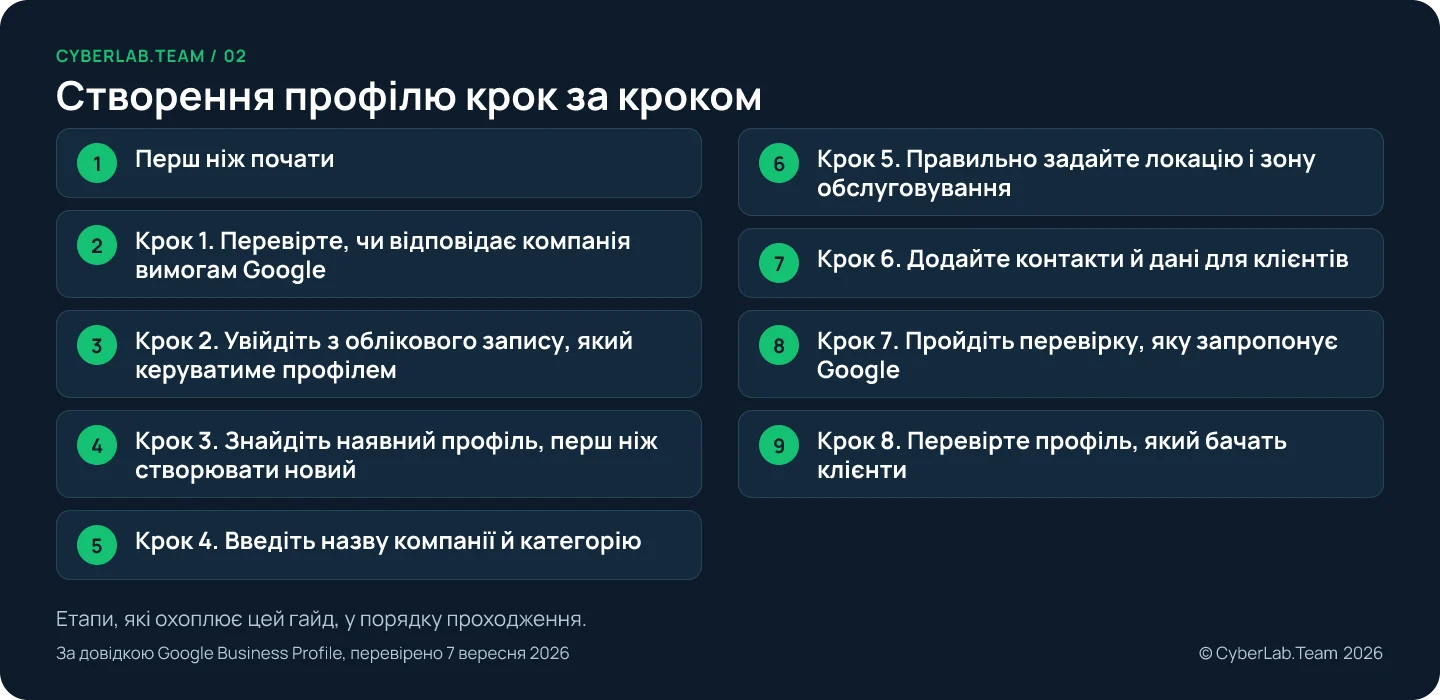
Перш ніж почати
Одне рішення визначає ваші подальші відповіді: як ви обслуговуєте клієнтів. Візьмімо два бізнеси. Сантехнік працює з домашнього офісу й виїжджає до клієнтів, до будинку ніхто не приходить. Перукарня має приміщення з вивіскою на вулиці, і клієнти заходять просто з вулиці. На кроці 5 сантехнік обирає модель із зоною обслуговування, ховає домашню адресу й перелічує райони, які об’їжджає, до 20. Перукарня показує адресу й не додає зону обслуговування, бо клієнти приходять до неї. Телефон, години й опис на кроці 6 в обох виглядають однаково; відрізняються саме відповіді про локацію. Це ілюстрації, а не клієнти. Визначте, на кого з двох ви схожі, ще до того, як відкриєте Google.
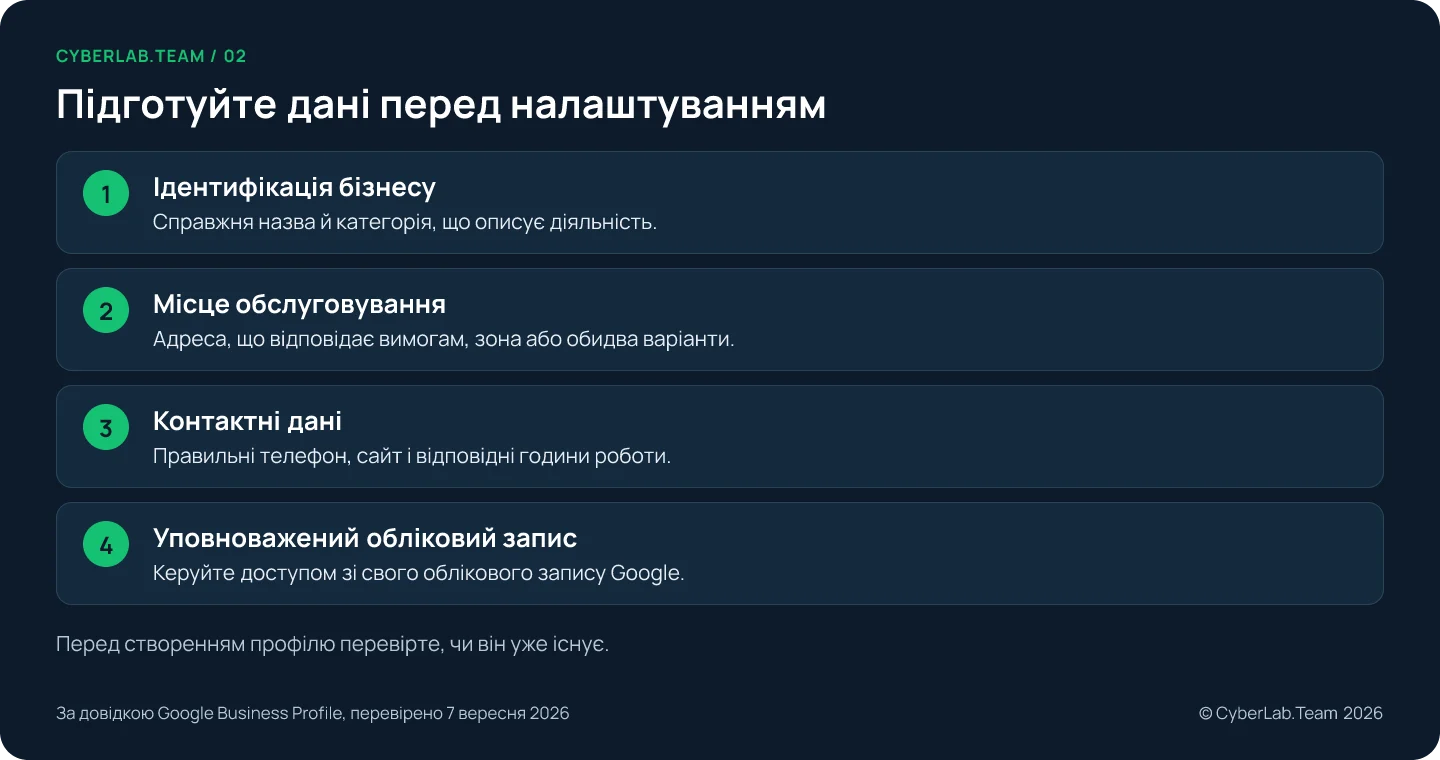
Тримайте факти в одному документі: назва так, як вона на вивісці й на сайті, адреса або зона обслуговування, контакти й години, у які клієнти справді можуть до вас потрапити. Google проситиме підтверджувати поля по одному, а готову картку захочеться з чимось звірити.
Вирішіть, хто володітиме профілем. Якщо допомагає агентство, компанія має лишити за собою право власності або співвласності. Власна інструкція Google з налаштування радить зробити власника бізнесу власником профілю, а агентству дати роль менеджера.
Крок 1. Перевірте, чи відповідає компанія вимогам Google
Для компаній із цього гайду відповідність вимогам означає особисту зустріч із клієнтами в заявлені години: у вашому приміщенні або в них. Суто онлайновий бізнес без особистого обслуговування під вимоги не підпадає. Орендована поштова адреса, за якою ви не працюєте, локацією не вважається, а окремі моделі бізнесу мають власні правила.
Сезонний бізнес, кіоски й заклади харчування, що працюють лише на доставку, належать до моделей з окремими винятками. Перш ніж застосовувати до них звичайну процедуру для магазину, прочитайте правила відповідності саме для своєї моделі.
Коворкінг може підійти, але тільки з помітною вивіскою, доступом для клієнтів у робочі години і вашими власними людьми на місці. Стіл, орендований погодинно, за яким нікому зустріти клієнта, перевірку не пройде.
Переконайтеся, що Business Profile підтримується там, де працює компанія. У списку підтримуваних країн є винятки для окремих територій, тож сама назва країни не вирішує питання для кожної локації.
Крок 2. Увійдіть з облікового запису, який керуватиме профілем
Профіль належить обліковому запису Google (Google Account), тож обирайте його свідомо. Підійде наявний, а новому не потрібна адреса Gmail: Google дозволяє створити обліковий запис з електронною поштою, якою ви вже користуєтеся. Запишіть, який обліковий запис володіє бізнесом, бо саме він знадобиться щоразу, коли ви повертатиметеся до картки.
Якщо у вас кілька облікових записів, неправильний коштуватиме часу пізніше. Коли ви повернетеся керувати профілем, Google попросить увійти з того облікового запису, з яким він пов’язаний, і ніде більше картка не з’явиться.
Додайте дані для відновлення доступу і ввімкніть 2-Step Verification (двоетапну перевірку), перш ніж іти далі. Потім дайте кожному колезі власний доступ до профілю замість того, щоб ділитися паролем.
Крок 3. Знайдіть наявний профіль, перш ніж створювати новий
Перш ніж щось створювати, пошукайте на Google Maps назву компанії з містом і перевірте адресу та сам бізнес, особливо коли схожу назву має інша компанія. Результат може бути трьох видів.
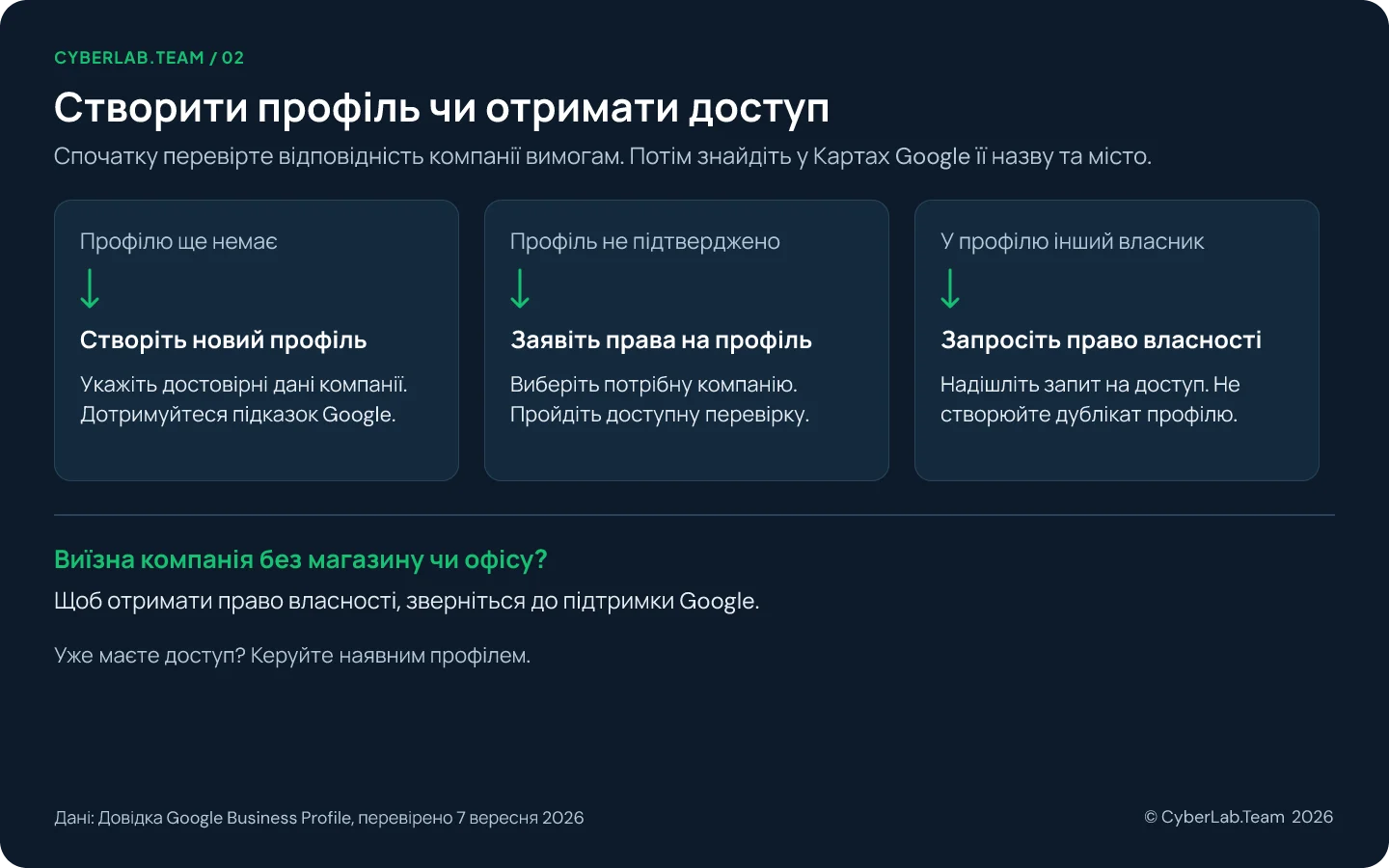
- Профілю немає. Перейдіть на business.google.com/add, виберіть Add your business to Google (додати компанію в Google) і введіть дані, які запитує екран. Продовжуйте з кроку 4.
- Профіль є, але не підтверджений. Заявіть права на нього, а не додавайте другий для того самого бізнесу. Маршрут описано в гайді як заявити права на наявну компанію.
- Профіль уже підтвердив хтось інший. Ви запитуєте право власності, а поточний власник має 3 дні на відповідь. Той самий гайд розбирає запит, його наслідки й окремий маршрут для виїзної компанії без магазину чи офісу.
Переїзд на нову адресу: привід оновити наявний профіль, а не починати спочатку. Google каже не створювати картку на заміну лише тому, що бізнес змінив адресу.
Крок 4. Введіть назву компанії й категорію
Поле назви ідентифікує бізнес, а категорія пояснює Google, чим він займається. Використовуйте назву, під якою клієнти знають вас із реального брендингу, і найточнішу основну категорію, яка підходить. Додаткові послуги, години роботи й рекламні фрази в назві не потрібні, якщо тільки вони справді не входять до назви компанії за правилами Google.
Якщо точної категорії не існує, оберіть ширшу, але правдиву; створити власну не можна. Додаткові категорії описують інші напрями бізнесу, і не потрібно по одній на кожен товар чи послугу. Пізніша зміна категорії може викликати повторний запит на перевірку, тож перший вибір робіть уважно.
Крок 5. Правильно задайте локацію і зону обслуговування
Google пропонує три варіанти локації, і вибір залежить від того, де ви обслуговуєте клієнтів: у себе, у них або і там, і там. Спершу оберіть модель, потім заповніть її поля. Саме тут сантехнік і перукарня з початку гайда дають різні відповіді.
| Модель бізнесу | Публічна адреса | Зона обслуговування |
|---|---|---|
| Торгова точка | Показуйте локацію, де приймаєте клієнтів | Не потрібна бізнесу, що обслуговує лише у своєму приміщенні |
| Бізнес із зоною обслуговування | Приховайте адресу, якщо клієнтів там не обслуговують | Додайте території, куди справді виїжджаєте або доставляєте |
| Гібридний бізнес | Показуйте локацію, де приймаєте клієнтів | Додайте території, куди також виїжджаєте або доставляєте |
Для торгової точки введіть повну адресу, разом із номером будинку, офісу чи приміщення там, де це важливо. Перевірте, що маркер на карті вказує на справжнє місце. Якщо Google не може правильно знайти адресу, поправте маркер.
Якщо ви працюєте з дому і лише виїжджаєте до клієнтів, домашню адресу з публічного профілю приховайте. Приховування не скасовує потреби Google підтвердити під час перевірки, де саме працює бізнес.
Зони обслуговування задавайте містом, поштовим індексом або іншою підтримуваною територією. Google дозволяє до 20 територій і не дає задати їх радіусом. Обирайте місця, які справді обслуговуєте.
Не створюйте окремий профіль для кожної послуги того самого бізнесу. Для таких пропозицій Google має поле послуг там, де воно доступне.
Крок 6. Додайте контакти й дані для клієнтів
Це найдовший крок і той, за яким клієнти вас оцінюють. Частина полів відкривається лише після перевірки, тож, можливо, доведеться повернутися.
У Edit profile (редагування профілю) розділ Contact дає вибрати країну і ввести номер телефону. Використовуйте номер, який контролює компанія і який веде просто в неї. Якщо у вас є сайт, додайте його повну адресу разом із https:// або http://. Перш ніж зберегти посилання, відкрийте його і перевірте, що сторінка представляє саме цей бізнес і показує правильні контакти.
Задайте звичайні години, у які клієнти можуть скористатися бізнесом. Якщо зачиняєтеся на перерву, введіть окремі періоди роботи на цей день. Для свят та інших коротких змін використовуйте Special hours (особливі години) замість того, щоб переписувати звичайний тиждень. Бізнес, що працює лише за записом, за правилами Google не має публікувати звичайні години роботи; у редакторі годин на такий випадок є варіант Open with no main hours.
Напишіть опис того, чим займається бізнес і що клієнтові потрібно знати. Тримайтеся в межах 750 символів, без URL і HTML, і не зосереджуйтеся на продажах, цінах чи акціях. Якщо Google запропонує опис, згенерований ШІ, перевірте кожну деталь, перш ніж ним користуватися: Google сам попереджає, що функція створює креативний текст і потребує перевірки на точність, а доступність залежить від регіону й мови.
Там, де це доступно, додайте послуги, які справді надаєте, і точні атрибути, як-от інформацію про оплату чи доступність. Ці варіанти залежать від категорії й локації бізнесу, а частина атрибутів надходить від клієнтів.
Дещо можна ввести ще до перевірки, а інші профілі спершу вимагають її пройти. Після перевірки поверніться в Edit profile і заповніть поля, доступні вашому бізнесу.
Крок 7. Пройдіть перевірку, яку запропонує Google
Спосіб перевірки обирає Google, тому дотримуйтеся варіантів, показаних на вашому екрані; він може попросити більше ніж один. Якщо ви замовили код поштою, не змінюйте назву, адресу чи категорію, поки чекаєте, бо такі зміни його анулюють. Усе інше, зокрема правила відео, тривалість розгляду й доставки та те, що робити після відмови, є в гайді про перевірку профілю.
Крок 8. Перевірте профіль, який бачать клієнти
Фініш не в пройденій перевірці, а в публічній картці. Пошукайте компанію за назвою і містом у Пошуку та на Maps і порівняйте побачене зі своїм робочим документом.
Додайте чіткі, добре освітлені фото, що показують справжній бізнес. Для торгової точки додайте фасад, щоб відвідувачі впізнали її, а також доречні знімки інтер’єру чи роботи. Публічні фото й відео потребують підтвердженого профілю.
Перегляньте статус збережених правок. Google розрізняє Accepted (прийнято), Pending (на розгляді) і Not approved (не схвалено), і збереження зміни ще не означає, що нові дані вже видно клієнтам.
Щоб запросити помічника, відкрийте Business Profile settings (налаштування профілю), потім People and access (люди й доступ). Додайте адресу електронної пошти людини й оберіть відповідну роль. Менеджери можуть вести щоденні оновлення, але не можуть додавати чи вилучати користувачів і не можуть видалити профіль.
Перевірка підтверджує ваше право керувати бізнесом. Вона не гарантує певної позиції в пошуку: локальне ранжування залежить також від релевантності, відстані й популярності.
Як створити профіль без публічної адреси
Якщо ви обслуговуєте клієнтів у них і не приймаєте в себе, реєструйтеся як бізнес із виїзним обслуговуванням. Під час налаштування і перевірки Google може все одно попросити адресу; у публічному профілі її не видно. Приховайте її й додайте території, які обслуговуєте; поля та ліміт у 20 територій описано в кроці 5 вище.
Правило стосується того, де ви зустрічаєтеся з клієнтами, а не де стоїть ваш стіл. Сантехнік, який працює з кімнати вдома і завжди їде до клієнта, має не показувати домашню адресу в публічному профілі. Змішаний бізнес, що приймає клієнтів і за власною адресою, може показати її та додатково вказати зони обслуговування.
Оскільки справжня адреса все одно потрібна, деякі обхідні шляхи не працюють. Абонентська скринька чи поштова скринька у віддаленому місці неприйнятні. Орендована поштова адреса або віртуальний офіс, де ніхто з вашої команди не працює, не підходять. Коворкінг підходить лише за наявності чіткої вивіски, прийому клієнтів у робочі години та вашого власного персоналу на місці.
Три питання перед налаштуванням
Чи потрібен сайт?
Окремий сайт не є універсальною вимогою. Правила Google допускають номер телефону, що з’єднує з локацією бізнесу, або сайт, який його представляє. Заповніть ті контактні поля, які стосуються вашої компанії.
Чи можна зареєструвати профіль до дня відкриття?
Компанія, що відповідає вимогам, може задати майбутню дату відкриття щонайбільше на рік уперед. Після введення дати й підтвердження бізнесу профіль, за словами Google, з’являється за 90 днів до відкриття. Вказуйте справжню заплановану дату.
Чи можна створити профіль Google Business без адреси?
Так, як бізнес із виїзним обслуговуванням. Під час налаштування ви вводите адресу для перевірки, потім приховуєте її та вказуєте міста чи поштові індекси, які обслуговуєте. У розділі «Як створити профіль без публічної адреси» вище пояснено, що Google приймає, а що ні.
Якщо проблема саме в реєстрації, її охоплює послуга налаштування Google Business Profile. Надішліть через сторінку контактів назву компанії, місто й те, чи клієнти приходять до вас, ви їдете до них, чи і так, і так, та напишіть, який крок не вдається завершити.
Джерела
Сторінки довідки Google, на які посилається цей гайд, перевірено 7 вересня 2026 року.
- Add or claim your Business Profile: https://support.google.com/business/answer/2911778
- Business eligibility and ownership guidelines: https://support.google.com/business/answer/13763036
- Guidelines for representing your business on Google: https://support.google.com/business/answer/3038177
- Request ownership of a Business Profile: https://support.google.com/business/answer/4566671
- Resolve duplicate profiles and ownership issues: https://support.google.com/business/answer/12756178
- Manage your business category: https://support.google.com/business/answer/7249669
- Manage your business address: https://support.google.com/business/answer/2853879
- Manage your service areas for service-area and hybrid businesses: https://support.google.com/business/answer/9157481
- Verify your business on Google: https://support.google.com/business/answer/7107242
- Edit your business hours: https://support.google.com/business/answer/15300403
- How to set Special hours: https://support.google.com/business/answer/6303076
- Manage your Business Profile description: https://support.google.com/business/answer/13682007
- Edit your Business Profile: https://support.google.com/business/answer/3039617
- Add your phone number: https://support.google.com/business/answer/16750496
- Add your business website: https://support.google.com/business/answer/16749279
- Manage your services on your Business Profile: https://support.google.com/business/answer/9455399
- Manage your business attributes: https://support.google.com/business/answer/9049526
- Add a business opening date: https://support.google.com/business/answer/9174409
- Manage your Business Profile photos and videos: https://support.google.com/business/answer/6103862
- Understand what happens to your Business Profile edits: https://support.google.com/business/answer/3038311
- Manage your Business Profile owners and managers: https://support.google.com/business/answer/3403100
- Business Profile third-party policies: https://support.google.com/business/answer/7353941
- Supported countries and regions: https://support.google.com/business/answer/6270107
- Create a Google Account: https://support.google.com/accounts/answer/27441
- Tips to improve your local ranking on Google: https://support.google.com/business/answer/7091