


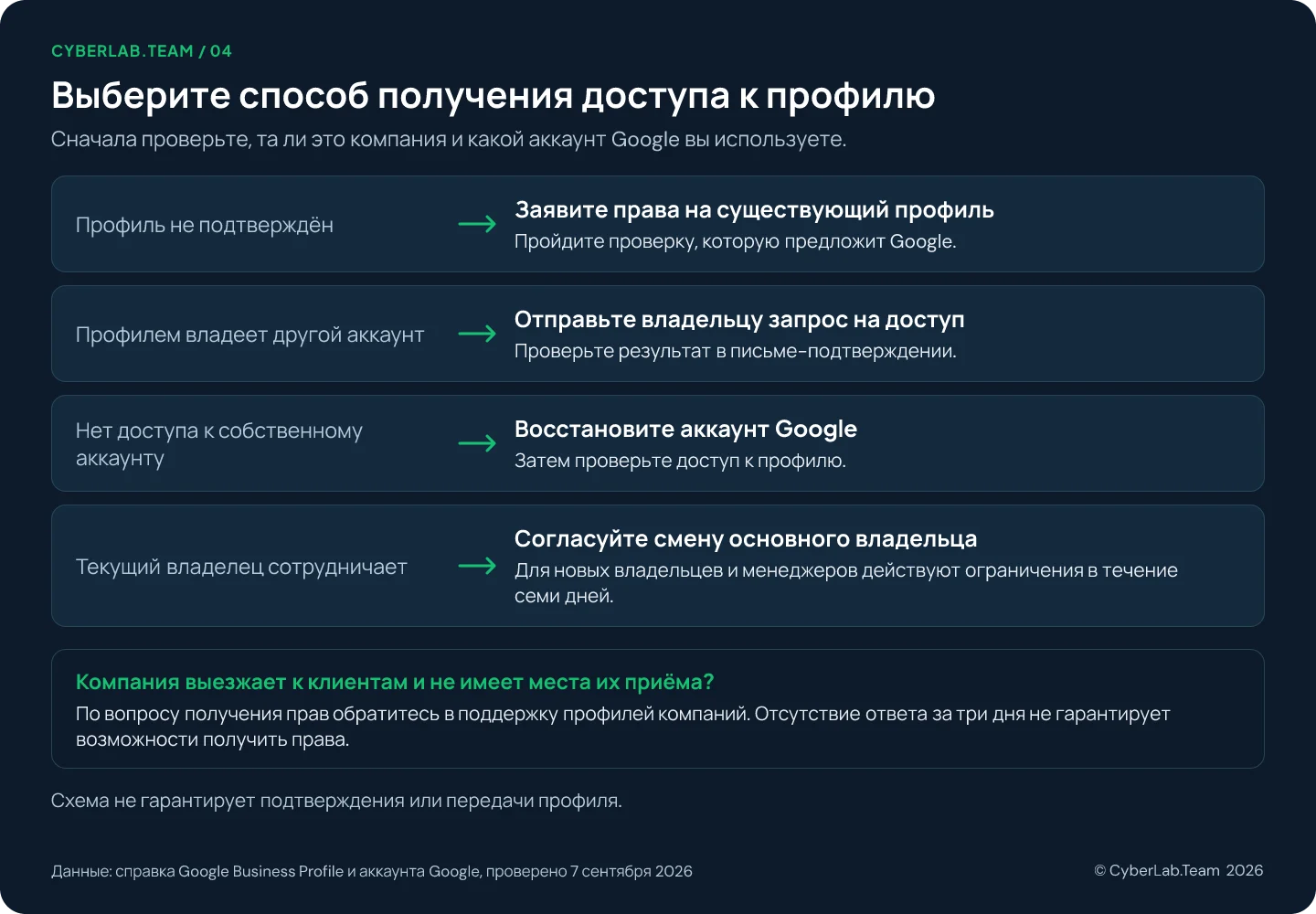
То, что компания есть на Google Maps, ничего не говорит о том, кто может управлять её профилем. Определите, в какой из трёх ситуаций вы находитесь. Карточка не подтверждена: вы заявляете на неё права и проходите подтверждение. Профилем уже владеет другой аккаунт: вы запрашиваете доступ у владельца. Или профиль ваш, а проблема в аккаунте: тогда начните с его восстановления.
Если карточка существует, а редактировать её вы просто не можете, не поддавайтесь соблазну создать новую: это руководство о том, как попасть в профиль, который уже есть. Карточка может выскользнуть из рук по-разному. Прежнее агентство могло открыть её со своего аккаунта, бывший сотрудник мог настроить её с личного Gmail, а профиль прежнего арендатора мог остаться по вашему адресу. Каждый случай ведёт по своему маршруту ниже. Для компании, у которой карточки нет вовсе, правильный старт даёт наша пошаговая инструкция по созданию профиля.
В нашей работе с клиентами чаще всего встречаются два случая: профиль на личном Gmail бывшего сотрудника или карточку создали Google либо пользователи, и владельца у неё нет. Когда профиль у бывшего сотрудника, запрос на права владельца обычно занимал от одной до двух недель от отправки до доступа. Был у нас и запрос, который ни к чему не привёл, и тогда вопрос решила поддержка Google.
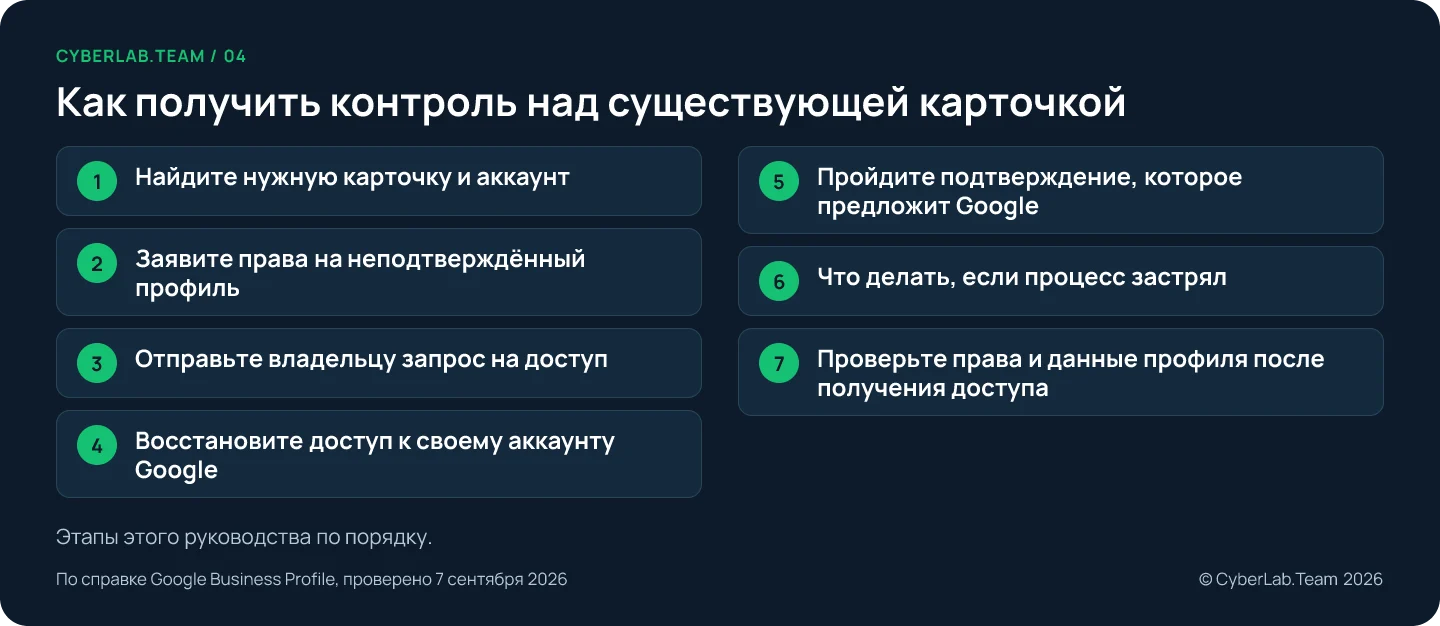
Найдите нужную карточку и аккаунт
Прежде чем что-либо заявлять, убедитесь, что карточка действительно ваша и что вы вошли в правильный аккаунт Google. Похожее название или общий адрес могут выглядеть как ваши, а отсутствие кнопки заявки часто значит, что доступ у вас уже есть из другого аккаунта.
Поищите на Google Maps название компании вместе с городом и сравните местоположение, сайт и видимые данные со своими записями. Это важнее всего, когда у нескольких компаний похожие названия. Google собирает карточки из данных владельцев бизнеса, публичных сайтов, лицензированных источников и вкладов пользователей, поэтому карточка может существовать, хотя никто из вашей команды её не создавал. Само по себе это не показывает, кто ею владеет. Другая компания, которая раньше занимала ваше помещение, это отдельный бизнес, даже если адрес на улице совпадает.
Подтверждать профиль и управлять им может только владелец или уполномоченный представитель, а сама компания должна подходить под требования Google. Обычный бизнес только онлайн локальный Business Profile получить не может.
Затем проверьте аккаунт, в который вы вошли. Поищите свою компанию или запрос «my business» из аккаунта, который раньше был связан с профилем. В приложении Maps вкладка Business (компания) показывает профили, которыми вы управляете. Если кнопки заявки нет, доступ у вас, возможно, уже есть. Если она есть, следующий экран может сообщить, что профилем управляет кто-то другой. Прочитайте этот экран, прежде чем выбирать маршрут.
Заявите права на неподтверждённый профиль
Неподтверждённая карточка это самый простой случай: право владения ещё никто не доказал, поэтому Google даёт заявить права прямо с карты и потом пройти подтверждение. На десктопе и в мобильном приложении порядок немного отличается, а как только экран упоминает другого менеджера, этот маршрут закончился и вам нужен запрос прав владельца.
На десктопе порядок такой:
- Откройте Google Maps и выберите нужную компанию.
- Выберите Claim this business (заявить права на компанию), затем Manage now (управлять).
- Пройдите один из способов подтверждения, предложенных для этого профиля.
В мобильном приложении Maps откройте компанию, выберите About (о компании), затем Claim this business и Manage now. Дальше идите по доступным шагам подтверждения.
Если следующий экран сообщает, что профилем управляет кто-то другой, переходите к запросу прав владельца ниже. Если вы выбрали не ту компанию, вернитесь и выберите правильную, прежде чем продолжать.
Создавать новую карточку уместно только тогда, когда у вашей подходящей под требования компании её ещё нет. Существующему профилю без доступа нужно решить проблему доступа, а не получить замену для той же компании.
Отправьте владельцу запрос на доступ
Когда подтверждённым профилем уже владеет другой аккаунт, вы подаёте официальный запрос через страницу добавления компании, у текущего владельца есть три дня на ответ, а результат приходит письмом. Молчание не означает согласия, а запасной вариант заявки, который иногда появляется через три дня, не гарантирован.
Для точки с адресом или гибридного бизнеса откройте business.google.com/add. Введите название и адрес компании, затем выберите существующую карточку. Когда Google определит, что у профиля другой менеджер, выберите Request Access (запросить доступ), заполните форму и отправьте её.
Сохраните письмо-подтверждение от Google. По нему вы проверите состояние запроса и продолжите процесс. Текущий владелец профиля получает уведомление, и на ответ ему отводится три дня.
| Результат | Что делать дальше |
|---|---|
| Одобрен | Откройте письмо об одобрении и зайдите в профиль, чтобы им управлять. |
| Отклонён | Отказ можно попробовать обжаловать. Следуйте доступным инструкциям или обратитесь в поддержку Business Profile по вопросу доступа. |
| Нет ответа через три дня | Откройте письмо-подтверждение и найдите View request (посмотреть запрос), затем Verify (подтвердить). Этот вариант доступен не всегда. |
Если варианта заявки нет, обратитесь в поддержку по поводу существующего профиля. Держите под рукой данные исходного запроса, чтобы объяснить, на каком шаге процесс остановился.
Если компания выезжает к клиентам и не имеет места их приёма
За правом владения существующим профилем с зоной обслуживания, без магазина или офиса, Google отправляет в поддержку Business Profile. Введите в поле справки «Transfer ownership of listing» и выберите это описание проблемы.
Бизнес с зоной обслуживания не принимает клиентов по своему адресу, и адрес в его профиле должен быть скрыт от клиентов. Гибридный бизнес обслуживает клиентов ещё и у себя и идёт по маршруту запроса прав владельца для точки с адресом.
Восстановите доступ к своему аккаунту Google
Иногда с профилем всё в порядке, а проблема в аккаунте, которому он принадлежит: забытый пароль, потерянное имя пользователя или телефон, который больше не получает коды. Это задача по восстановлению аккаунта Google, а не по Business Profile.
Используйте процедуру восстановления аккаунта Google. Она покрывает забытый пароль, забытое имя пользователя и проблемы с получением кодов для входа. Если вы забыли адрес почты, для восстановления понадобится номер телефона или резервный адрес, привязанные к аккаунту, плюс полное имя, на которое он заведён. Отвечайте на вопросы Google, чтобы он нашёл аккаунт и вернул вам доступ.
Для аккаунта, которым управляет компания, обратитесь к администратору Google Workspace, если стандартные шаги восстановления не сработали. Инструкции по восстановлению личного аккаунта покрывают не каждый аккаунт под управлением организации.
Восстанавливайте только аккаунт, который принадлежит вам. Если бывший сотрудник пользовался личным аккаунтом, запросите доступ к Business Profile или договоритесь с этим человеком о передаче. Владение компанией не даёт вам доступа к его частному аккаунту.
Когда сможете войти, снова проверьте профиль. Обновите данные для восстановления, пока доступ к аккаунту у вас есть: добавить их во время блокировки или пока идёт восстановление нельзя.
Пройдите подтверждение, которое предложит Google
Каким бы маршрутом вы ни пришли, способ подтверждения профиля выбирает Google, и он может попросить больше одного, поэтому идите по вариантам, которые показывает ваш профиль. Способы, доказательства для видео, сроки и то, что делать после отказа, описаны в руководстве по подтверждению профиля. Одно относится именно к этому руководству: трёхдневный срок ответа текущего владельца и проверка подтверждения в Google это отдельные часы, и ни одни из них не дают гарантированного общего времени для получения доступа.
Что делать, если процесс застрял
Когда каждый маршрут застрял, дальше ведёт точный запрос в поддержку, а не обходной путь. Если не работает ни один способ подтверждения, идите по маршруту справки в профиле или в Справке Business Profile. Отправьте ссылку на карточку, подтверждение запроса и текст ошибки, укажите, заявляете ли вы права на неподтверждённую карточку, оспариваете доступ другого владельца или восстанавливаете собственный аккаунт, и перечислите, что уже пробовали. У дубликатов, блокировок и зависимости от агентства свои процессы; удаление контента не решает ни один из них.
Если вы нашли дубли, убедитесь, что они представляют одну и ту же компанию: разные подходящие под требования компании могут делить один адрес. Запросы на объединение рассматривает Google. Объединение настоящих дублей может собрать отзывы вместе, но ответы на отзывы могут пропасть.
Не удаляйте содержимое профиля и менеджеров, чтобы «сбросить» доступ. Такое действие может навсегда убрать публикации владельца, фото и ответы на отзывы, при этом сами отзывы клиентов останутся. И оно не гарантирует, что карточка исчезнет с Maps.
Блокировка профиля или ограничение аккаунта это отдельная проблема. Идите по соответствующей процедуре восстановления и не создавайте другой профиль для той же компании, пока апелляция на рассмотрении.
Если контроль удерживает агентство, правила Google для третьих сторон требуют, чтобы клиент сохранял право владения или совладения, и для этого есть маршрут жалобы на нарушение правил. Жалоба и запрос прав владельца служат разным целям, и ни то ни другое не обещает результата.
Проверьте права и данные профиля после получения доступа
Попасть внутрь это половина дела. Когда профиль откроется, посмотрите, кто основной владелец и у кого ещё есть доступ, оформите настоящую передачу, если вы купили компанию, и защитите аккаунт.
Откройте Business Profile settings (настройки профиля), затем People and access (люди и доступ). Проверьте, какой аккаунт значится основным владельцем и у кого роли владельца или менеджера. Менеджер справляется со многими ежедневными задачами, но не может добавлять и удалять пользователей.
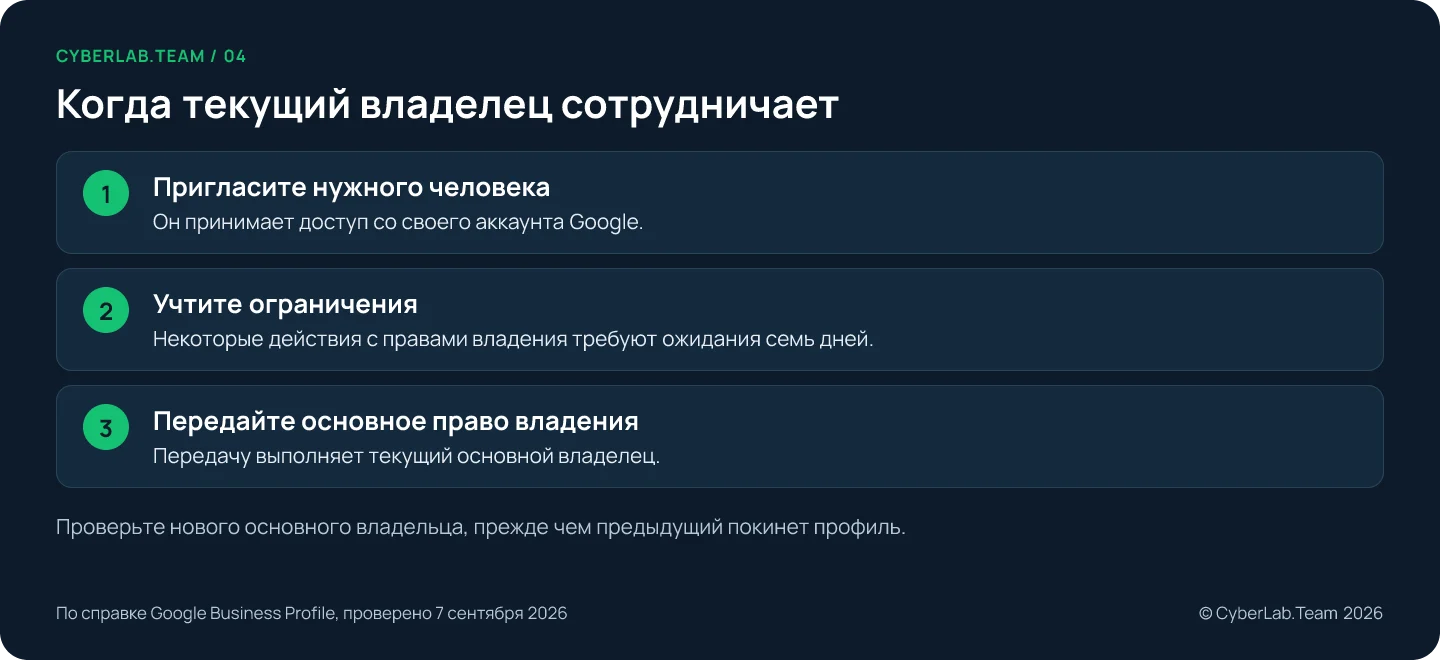
Если вы купили ту же работающую компанию и текущий владелец сотрудничает, согласуйте смену основного владельца. Передать основное право владения другому пользователю профиля должен сам текущий основной владелец; согласиться на доступ менеджера это ещё не передача.
На новых владельцев и менеджеров действует семидневное ограничение на отдельные действия, включая удаление других пользователей и передачу основного права владения. Планируйте передачу с учётом этого ограничения; оно не означает, что вся работа с профилем останавливается на семь дней.
Давайте доступ только тем, кому он нужен. Используйте отдельные аккаунты, удаляйте бывших сотрудников, когда это разрешено, и проверяйте неожиданные запросы на доступ. Включите 2-Step Verification (двухэтапную аутентификацию) и держите данные для восстановления актуальными.
После смены управления сравните публичное название, настройку адреса и часы работы с тем, что ожидаете, и проверьте статус каждой сохранённой правки: она может быть принята, находиться на рассмотрении или быть не одобрена. Google также может обновлять данные из других источников, поэтому заявка на профиль не закрепляет его публичные данные навсегда. Полный проход по полям есть в чек-листе Google Business Profile, а рутина после него описана в полном руководстве по настройке и ведению.
Отзывы, прежние арендаторы и неверные данные
Сохранит ли компания свои отзывы?
По словам Google, отзывы остаются, когда у компании появляется новый владелец или менеджер, а название сохраняется. Новый владелец не получает чистую историю отзывов. Отдельная модерация, объединение дублей или существенные изменения в бизнесе могут на отзывы повлиять.
Можно ли перенять карточку прежнего арендатора?
Если вы открываете по этому адресу другую компанию, не переделывайте профиль прежнего арендатора под себя. Google отличает новый бизнес от передачи прав владения или допустимого ребрендинга. Идите по правилам для той компании, которая у вас есть на самом деле.
Можно ли исправить данные, пока доступа ещё нет?
Вы можете предложить фактическое исправление через Google Maps. Google проверяет такие предложения, поэтому отправка не гарантирует одобрения. Предложенная правка также не даёт ни права владения, ни доступа к управлению.
Если запрос завис, доступ к профилю охватывает услуга Google Business Profile. Отправьте через страницу контактов ссылку на публичную карточку, дату вашего запроса и точный текст сообщения Google.
Источники
Страницы справки Google, стоящие за маршрутами выше, проверены 7 сентября 2026 года.
- Add or claim your Business Profile: https://support.google.com/business/answer/2911778
- Request ownership of a Business Profile: https://support.google.com/business/answer/4566671
- Resolve duplicate profiles and ownership issues: https://support.google.com/business/answer/12756178
- Verify your business on Google: https://support.google.com/business/answer/7107242
- Business eligibility and ownership guidelines: https://support.google.com/business/answer/13763036
- Find your business on Google: https://support.google.com/business/answer/145585
- Manage your Business Profile owners and managers: https://support.google.com/business/answer/3403100
- Transfer primary ownership of a Business Profile: https://support.google.com/business/answer/3415281
- Manage your service areas for service-area and hybrid businesses: https://support.google.com/business/answer/9157481
- Guidelines for representing your business on Google: https://support.google.com/business/answer/3038177
- Business Profile third-party policies: https://support.google.com/business/answer/7353941
- Tips for working with third parties to manage your Business Profile: https://support.google.com/business/answer/7163406
- Help protect your Google Business Profile: https://support.google.com/business/answer/14509283
- Understand how Google sources and uses info in Business Profiles and local search results: https://support.google.com/business/answer/2721884
- Understand what happens to your Business Profile edits: https://support.google.com/business/answer/3038311
- Understand Google updates on your Business Profile: https://support.google.com/business/answer/3480441
- Remove a Business Profile from your Google Account: https://support.google.com/business/answer/4669092
- Fix suspended or disabled profiles: https://support.google.com/business/answer/4569145
- Overview of Google Business Profile policies: https://support.google.com/business/answer/13762416
- Move your reviews across Business Profiles: https://support.google.com/business/answer/3098204
- Edit place information in Google Maps: https://support.google.com/maps/answer/7084895
- How to recover your Google Account or Gmail: https://support.google.com/accounts/answer/7682439
- Turn on 2-Step Verification: https://support.google.com/accounts/answer/185839
- Set up recovery options: https://support.google.com/accounts/answer/183723