


Профіль може бути повним і все одно помилковим. Заповнене поле не обов’язково правильне, а збережена правка не обов’язково опублікована Google. Ця стаття це прохід поле за полем для профілю, який уже існує: назва, категорії, адреса, години, опис, послуги, атрибути, посилання і фото, кожне перевірене проти бізнесу в його нинішньому вигляді, а далі журнал, що показує, які правки пішли в публікацію.
Робота до цього проходу і після нього має власні статті. Як профіль потрапляє в Карти, описано в статтях про створення профілю, заявлення прав на наявний і перевірку. Як Карти ранжують результат і як це виміряти, пояснює гайд про ранжування. Закриття всіх доречних пунктів позиції в Картах не гарантує, бо важать також відстань і відомість.
Перш ніж редагувати: потрібний профіль, доступ і збережена копія
Відкрийте профіль, який представляє бізнес, яким ви уповноважені керувати, увійшовши з пов’язаного облікового запису Google. Переконайтеся, що це саме та картка, а не дублікат, перевірте, хто має доступ, і збережіть посилання на публічний профіль разом із датованою копією значень, які збираєтеся змінити. Пізнішу розбіжність значно легше розібрати за записом, ніж із пам’яті.
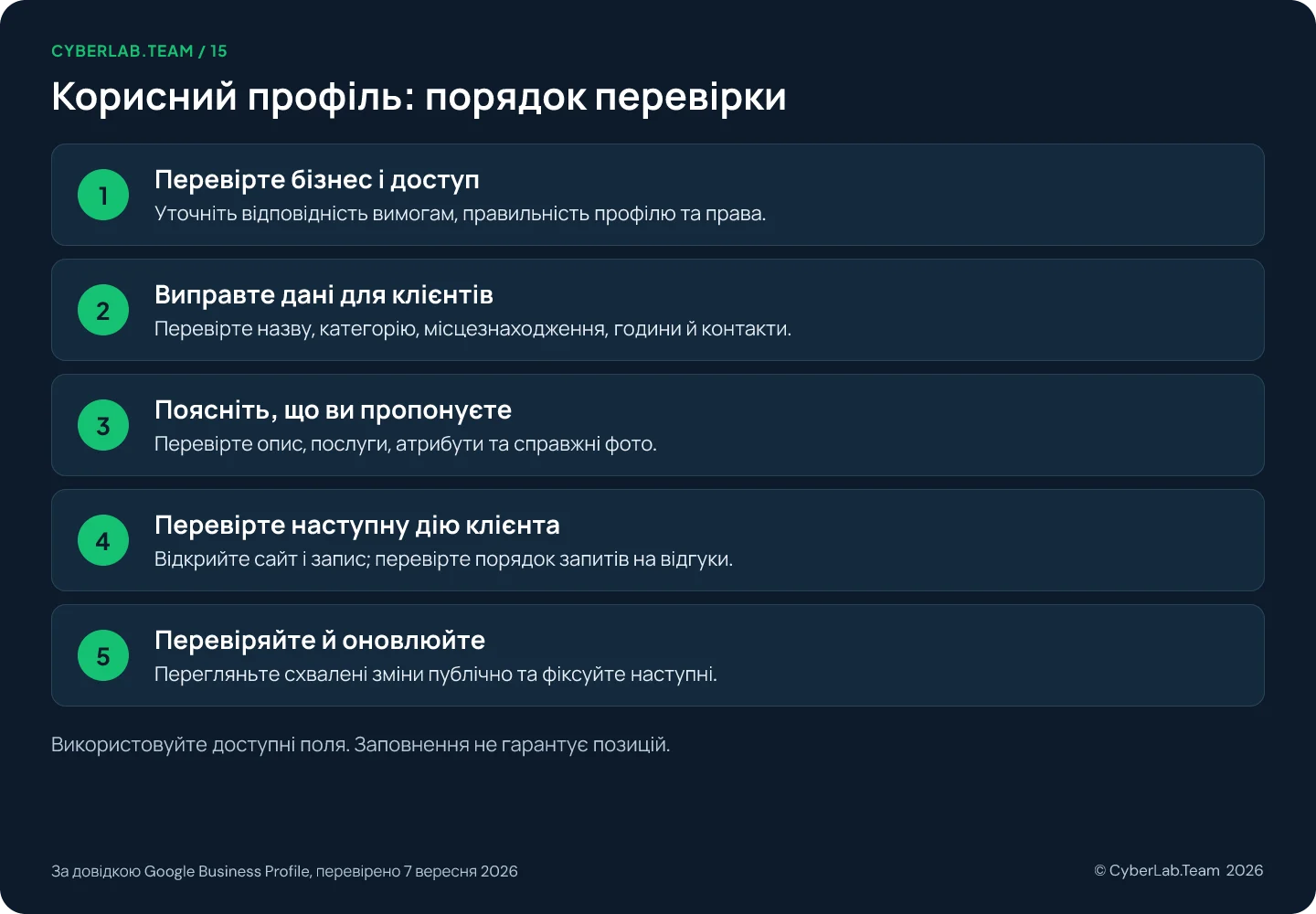
Google описує редагування через Пошук і Карти, але елементи керування відрізняються залежно від пристрою та інтерфейсу. У Пошуку відкрийте профіль і виберіть Edit profile (Редагувати профіль), щоб переглянути основні дані. Якщо картку контролює хтось інший, скористайтеся гайдом про те, як заявити права на наявний бізнес на Google Картах. Якщо запит на перевірку ще не закрито, способи, які пропонує Google, описано там; якщо листівка вже в дорозі, інструкції Google застерігають не змінювати назву, адресу чи категорію, поки ви чекаєте на код.
Ролі та те, хто що може робити, це питання передачі справ, тому вони розібрані в статті про підтримку профілю в актуальному стані. Для цього проходу досить, щоб кожен редагував зі свого облікового запису.
Позначайте кожен пункт: правильно, потребує виправлення, на розгляді або не стосується. Функція, недоступна для вашої категорії чи регіону, це не те саме, що поле, яке ви забули заповнити.
Крок 1. Перевірте назву і категорії бізнесу
Використовуйте назву, яку клієнти бачать на вивісці й у документах, без дописаних міст, послуг чи гасел. Оберіть найточнішу основну категорію зі списку Google, яка відповідає головній діяльності, додаткові категорії лишайте для справжніх напрямів бізнесу і записуйте причину кожної зміни категорії, бо вона може повернути профіль на перевірку.
Назва має бути тією, яку клієнти впізнають із вашого реального брендингу. Не додавайте до неї назви міст, послуги чи рекламні слова заради пошукових запитів; правила Google відводять цим деталям окремі поля.
Звірте основну категорію з тим, чим бізнес переважно займається. Виберіть точний відповідник зі списку Google. Якщо такого варіанта немає, візьміть доречну ширшу категорію; створити власну не можна.
Перегляньте додаткові категорії по одній. Кожна має описувати справжню частину бізнесу, а не кожен товар на полиці чи окрему компанію, яка ділить із вами будівлю. Google радить брати якнайменше категорій, достатніх для опису основної діяльності.
Фіксуйте причину кожної зміни категорії. Правка категорії може викликати новий запит на перевірку, тож не експериментуйте з чужими варіантами лише тому, що ними користується конкурент.
Крок 2. Звірте адресу, маркер і зону обслуговування
Порівняйте повну адресу, деталі приміщення і маркер на карті з реальним місцем; зміщений маркер переставте на справжню будівлю, а не в бік бажаного ринку. Бізнес із виїздом до клієнтів ховає адресу і вказує території обслуговування; гібридний може показувати обидва. Зони обслуговування задають місцями, а не радіусом.
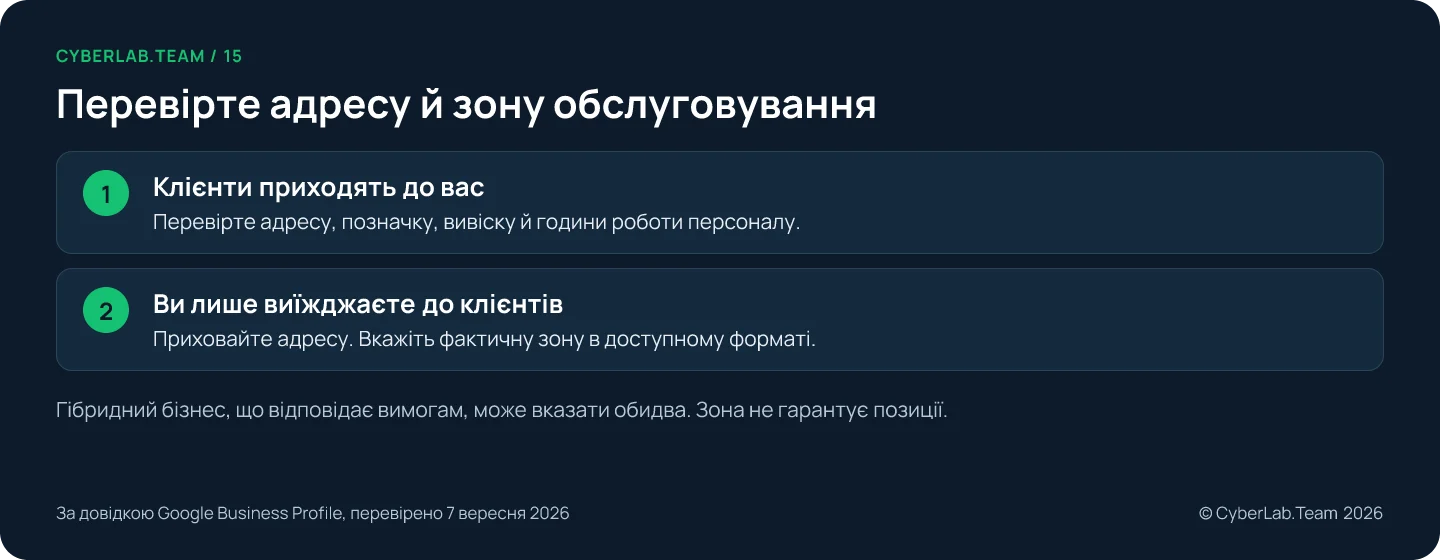
Для локації, куди приходять клієнти, перевірте повну фізичну адресу і потрібні деталі офісу чи приміщення. Гляньте й на маркер. Адреса, яка правильно читається як текст, усе одно може лишити клієнта в сумніві, до якого входу чи будівлі йти.
У редакторі профілю відкрийте Location (Розташування), щоб переглянути локацію бізнесу і посунути неправильний маркер на справжнє приміщення. Про хибний автомобільний маршрут можна повідомити окремо. Зсув маркера в бік вигіднішого ринку не є виправленням факту.
Якщо ви виїжджаєте до клієнтів і не приймаєте їх за адресою бізнесу, приберіть адресу з публічного показу і вкажіть зону обслуговування. Гібридний бізнес може показувати і адресу, і зону, якщо його приміщення відповідає вимогам Google щодо прийому клієнтів і вивіски.
Перелічіть міста, поштові індекси чи інші підтримувані території, які ви справді обслуговуєте. Поле зони обслуговування працює з територіями, а не з налаштуванням радіуса. Приберіть місця, які більше не покриваєте; додане місце не обіцяє позицій у ньому.
Візьмімо ремонтну майстерню, яка перестала виїжджати в одне з міст. Їй варто оновити покриття і сайт одночасно, бо це виправлення відсіює зайві звернення по послугу, якої вона вже не надає.
Крок 3. Розділіть звичайні, особливі й додаткові години
Звичайні години описують типовий тиждень, з обідньою перервою як двома періодами роботи. Особливі години стосуються окремих дат, як-от свят, і Google радить підтверджувати їх навіть без змін. Додаткові години (More hours) описують окрему послугу, наприклад доставку, і потребують спершу звичайних годин. Після змін оновіть також сайт і підтвердження бронювань.
Перевірте графік, на який клієнти можуть покластися у звичайний тиждень. Там, де бізнес зачиняється на обід, введіть окремі періоди роботи. Разове закриття на певну дату в тижневий графік не вписуйте.
Особливі години призначені для конкретних дат: свята чи події. Google рекомендує підтверджувати години на офіційні свята, навіть якщо вони збігаються зі звичайним графіком. Звірте майбутні винятки з реальними планами бізнесу.
Додаткові години задають інший режим роботи для окремих послуг, як-от самовивозу чи доставки. Вони не те саме, що особливі дати, з’являються лише після заданих звичайних годин і зазвичай мають вкладатися в основний графік.
Не додавайте шаблонний графік бізнесу будь-якого типу. Правила Google щодо представлення компанії перелічують винятки, зокрема роботу лише за записом і деякі бізнеси зі змінним розкладом. Користуйтеся правилами для свого типу бізнесу.
Після зміни графіка в профілі перевірте сайт та інструкції для запису. Правильна картка не врятує від плутанини, якщо повідомлення з підтвердженням досі відправляє клієнтів на старий час.
Крок 4. Напишіть правдивий опис і перелік послуг
Опис вміщує до 750 символів і пояснює, чим займається бізнес і кого обслуговує, без посилань, HTML, цін і рекламних закликів. Якщо Google пропонує ШІ-чернетку, перевірте кожне твердження до збереження. У розділі послуг перелічуйте лише те, що клієнти можуть замовити, зі справжніми цінами в полях цін, і пишіть природною мовою.
В описі поясніть основну пропозицію і деталі, які допомагають людині вирішити, чи звертатися до вас. Історію чи кваліфікацію згадуйте лише тоді, коли бізнес може їх підтвердити.
Поле вміщує до 750 символів. Google не пропускає URL і HTML, а його правила кажуть, що текст не має зосереджуватися на акціях, цінах чи розпродажах. Для такої інформації є поля посилань і послуг.
Якщо з’являється опція опису від ШІ, прочитайте кожне речення, перш ніж зберегти. Google попереджає, що функція генерує творчий текст, який може потребувати правок, і що доступна вона лише в певних регіонах і мовах.
Там, де є Edit services (Редагувати послуги), перегляньте запропоновані послуги і власні записи. Додайте корисні описи і реальні ціни у відведені для них поля. Цінам і номерам телефонів у назвах власних послуг не місце.
Вказуйте послуги, які клієнти реально можуть замовити. Приберіть застарілі послуги й описи, що натякають на роботу, якої команда не виконує. Якщо дві схожі назви важко розрізнити, поясніть різницю простими словами.
Пишіть мовою, якою говорять клієнти. Перекладена пошукова фраза допоможе обдумати термінологію, але це не привід повторювати в описі кожен варіант ключового слова чи плодити дублікати послуг.
Крок 5. Підтвердьте доречні атрибути
Атрибути це факти «так або ні»: оплата, зручності, доступність. Підтверджуйте лише те, що знаєте напевно, а непевне уточніть у того, хто знає приміщення. Ознаки доступності перевіряють окремо; вхід для крісла колісного нічого не каже про вбиральню чи парковку. Деякі атрибути додають клієнти, а опції залежать від категорії та країни.
Атрибути описують такі деталі, як зручності, способи оплати чи функції доступності. Перегляньте доступні варіанти в Edit profile і More (Ще). Частину даних можна редагувати напряму; інші атрибути формуються з відповідей клієнтів.
На фактичні атрибути відповідайте точно. Попросіть колегу, який знає приміщення, перевірити сумнівну деталь, замість того щоб ставити «так» заради повнішого вигляду профілю.
Щодо доступності прочитайте визначення Google для конкретної функції. Доступний для крісла колісного вхід, вбиральня і паркомісце це три різні запитання, і підтвердження одного не доводить решти. Тримайте конкретну інформацію про доступ під рукою в тих, хто відповідає на звернення.
Набір опцій залежить від категорії й розташування і з часом змінюється. Недоступний атрибут так і записуйте, а важливу для клієнтів інформацію поясніть на відповідній сторінці сайту.
Крок 6. Протестуйте телефон, сайт і посилання на дії
Зателефонуйте за номером і пройдіть меню, щоб побачити, куди потрапляє новий абонент. Відкрийте сайт із телефона і перевірте, чи називає він потрібну філію, пояснює послугу і пропонує наступний крок. Спробуйте кожне посилання на бронювання, замовлення чи соцмережу, не завершуючи покупки, а посилання, якого не додавали, розслідуйте, перш ніж підозрювати злам.
Переконайтеся, що номер телефону веде до правильної локації і контролюється бізнесом. Пройдіть шлях того, хто дзвонить, зокрема меню чи інструкції автовідповідача, і звірте його з тим, як команда обробляє звернення зараз.
Завантажте посилання на сайт із мобільного. Чи впізнається на ньому потрібна компанія або філія, чи пояснено відповідну послугу і чи є робочий наступний крок? Занотуйте першу перешкоду, наприклад застарілу цільову сторінку чи хибний контактний номер.
Перегляньте посилання на дії, доступні для профілю: бронювання, замовлення чи резервування. Перевірте, куди вони ведуть, не оформлюючи справжнього замовлення. Якщо посилань кілька, подивіться, яке з них позначено як основне.
Деякі партнерські посилання Google може додавати автоматично. Незнайоме посилання на бронювання тому варто розслідувати, але саме по собі воно не доводить, що хтось отримав доступ до вашого облікового запису. Для таких посилань Google має процедуру видалення провайдера.
Там, де доступні посилання на соцмережі, переконайтеся, що кожне відкриває правильний акаунт. Google дозволяє одне посилання на кожну підтримувану платформу і зазначає, що функція регіональна. Відстеження кліків за цими посиланнями його документація не передбачає.
Крок 7. Перегляньте фото очима клієнта
Подивіться на фото очима нового відвідувача: чи впізнає він вхід, чи побачить простір, яким користуватиметься, чи зрозуміє вашу роботу? Замініть знімки, які вже не відповідають приміщенню, уникайте сильних фільтрів, а потім перевірте публічну картку, бо обрана обкладинка може не стояти першою, а медіа на розгляді лишаються невидимими.
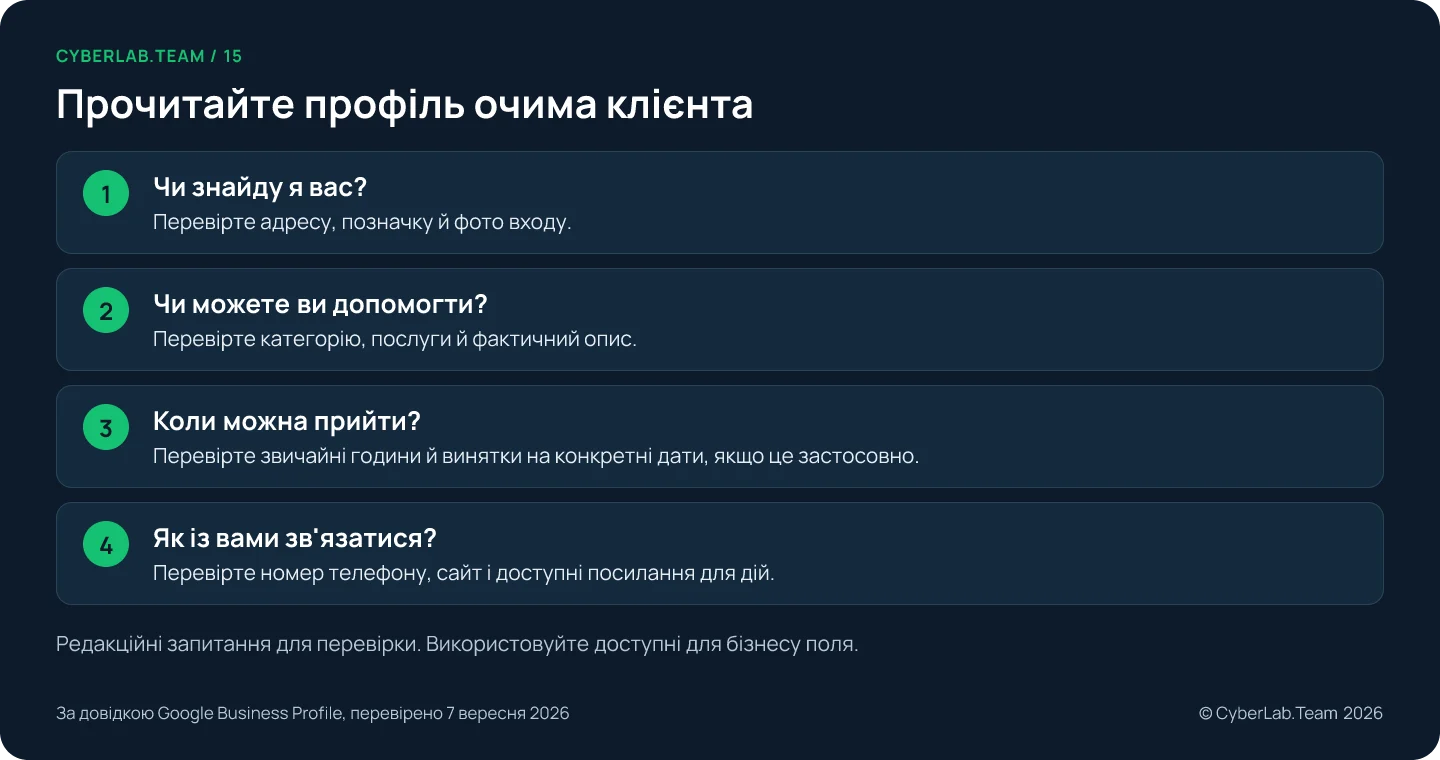
Обирайте зображення, які допомагають упізнати чи зрозуміти справжній бізнес: вхід, потрібний інтер’єр, товари або роботу в процесі. Фото заслуговує на місце тоді, коли відповідає на запитання, на яке текст так само чітко відповісти не може.
Перевірте, чи видимі знімки досі відповідають приміщенню і пропозиції. Свої застарілі матеріали замініть, де це доречно. Беріть чіткі, добре освітлені фото, які показують реальність, без суттєвих правок і надмірних фільтрів.
Оберіть доречну обкладинку й логотип, потім погляньте на публічний результат. Google не гарантує, що обрана вами обкладинка з’явиться першою. Завантажити зображення і побачити його в публічному показі це дві окремі перевірки.
Якщо чогось бракує, перевірте статус медіа. Google розрізняє медіа на розгляді, не схвалені й опубліковані. Контент на розгляді клієнтам не видно, тож прочитайте вказану причину, перш ніж надсилати той самий файл знову.
Крок 8. Вирішіть, хто читає відгуки і відповідає на них
Кроки від 1 до 7 охоплюють те, що каже профіль; відгуки це те, що кажуть клієнти, а процес запрошення й відповідей описано в гайді про відгуки. Для цього проходу перевірте три речі: названа людина читає нові відгуки і може відповісти, відповіді не містять персональних даних, а повторювані скарги вважаються завданнями підтримки.
Відповіді з підтвердженого профілю публічні, і Google їх перевіряє, тож не вписуйте в них персональних даних, а розбір окремого випадку переносьте в приватний канал. Правила запрошення відгуків, зокрема заборону заохочень і прохань лише до тих клієнтів, які здаються задоволеними, викладено в гайді про відгуки та в політиці Google щодо внесків, тут їх не повторено.
Повторювані зауваження використовуйте як сигнал до полів вище. Якщо кілька клієнтів пишуть, що важко знайти вхід, перевірте адресу, маршрут і фото. Це і є практичний зв’язок між відгуками і рештою цього проходу.
Крок 9. Перевірте правки і зафіксуйте результат
Правка завершена, коли її видно публічно, а не після натискання «зберегти». Google позначає правки прийнятими, на розгляді чи не схваленими і сам змінює дані з інших джерел. Ведіть журнал: подане значення, статус і перевірка прийняття по пунктах, а кліки у звіті про ефективність вважайте кліками, а не підтвердженими заявками.
Перевірте публічний профіль, щойно правку показано як прийняту. Прийнята означає, що оновлені дані показуються; на розгляді означає, що рішення ще немає.
Якщо зміну не схвалено, перевірте її точність і відповідні правила, перш ніж вирішувати, виправляти її чи оскаржувати. Подане значення і статус тримайте в записі. Частину даних можна редагувати до перевірки, але повне редагування потребує підтвердженого профілю.
Перевіряйте й несподівані зміни. Google збирає інформацію про компанії з інших джерел і може оновлювати нею профіль. Не кожне таке оновлення можна обробити через редактор, тож запишіть, що змінилося, і з’ясуйте відповідне джерело або шлях до підтримки.
Ведіть невеликий робочий журнал із конкретною перевіркою прийняття по кожному пункту. Перевірки нижче це редакційний шаблон, а не вимоги Google чи бал ранжування. Підлаштуйте їх під бізнес і поля, які в нього справді є.
| Пункт | Що зберігати як доказ | Перевірка після зміни |
|---|---|---|
| Години | Затверджений графік роботи і виняткові дати | Публічний профіль показує задуманий графік |
| Розташування | Підтверджена адреса і актуальна інформація про вхід | Маркер і маршрут ведуть до справжнього місця |
| Послуги | Актуальна пропозиція, підтверджена командою | Доступні доречні послуги описані точно |
| Шляхи зв'язку | Правильний номер і цільові URL | Клієнт може дістатися до потрібного бізнесу чи дії |
| Підтримка | Відповідальна людина, дата і статус правки | Незакриті пункти мають відповідального і наступний крок |
Призначте людину, яка перевірятиме майбутні зміни. Переглядайте відповідні поля, коли змінюються години, приміщення, послуги чи контакти, і оберіть ритм перевірки нових відгуків та оновлень від Google. Один із таких ритмів, з порядком перевірок, описано в статті про підтримку профілю в актуальному стані.
Business Profile Performance (Ефективність профілю) показує дії клієнтів за записаний період, але клік на кнопку виклику не є розмовою, що відбулася, а зростання після правки саме по собі не доводить, що його спричинила правка. Як читати ці цифри поруч із власним обліком звернень, описано в гайді про ранжування.
Де закінчується закритий чеклист
Закритий чеклист означає, що публічний профіль точний і придатний до користування: людина, яка приїхала, зателефонувала чи клікнула, знаходить те, що обіцяв профіль. Позицією це не є. Локальні результати Google залежать також від відстані й відомості, а кращої органічної позиції Google не продає, тож оцінюйте роботу за точністю даних і доречними заявками, а не лише за видимістю.
Якщо волієте доручити цей прохід комусь іншому, послуга Google Business Profile від CyberLab виправляє поля одне за одним. Надішліть посилання на профіль і поля, у яких публічна картка відрізняється від задуманого, та скажіть, які з них ви вже пробували змінити.
Джерела
Матеріали Google востаннє перевірено 7 вересня 2026 року.
- Довідка Google Business Profile. «Edit your Business Profile». https://support.google.com/business/answer/3039617
- Довідка Google Business Profile. «Guidelines for representing your business on Google». https://support.google.com/business/answer/3038177
- Довідка Google Business Profile. «Choose a business category». https://support.google.com/business/answer/7249669
- Довідка Google Business Profile. «Manage your business address». https://support.google.com/business/answer/2853879
- Довідка Google Business Profile. «Manage your service areas». https://support.google.com/business/answer/9157481
- Довідка Google Business Profile. «Manage your business hours». https://support.google.com/business/answer/15300403
- Довідка Google Business Profile. «Set special hours». https://support.google.com/business/answer/6303076
- Довідка Google Business Profile. «Set more hours». https://support.google.com/business/answer/9876800
- Довідка Google Business Profile. «Manage your business description». https://support.google.com/business/answer/13682007
- Довідка Google Business Profile. «Manage your services». https://support.google.com/business/answer/9455399
- Довідка Google Business Profile. «Manage your business attributes». https://support.google.com/business/answer/9049526
- Довідка Google Business Profile. «Manage your local business links». https://support.google.com/business/answer/6218037
- Довідка Google Business Profile. «Manage social media links». https://support.google.com/business/answer/13580646
- Довідка Google Business Profile. «Manage photos or videos for your Business Profile». https://support.google.com/business/answer/6103862
- Довідка Google Business Profile. «Business-specific photo tips». https://support.google.com/business/answer/6123536
- Довідка Google Business Profile. «Manage customer reviews». https://support.google.com/business/answer/3474050
- Довідка Google Business Profile. «Understand what happens to your Business Profile edits». https://support.google.com/business/answer/3038311
- Довідка Google Business Profile. «Understand Google updates». https://support.google.com/business/answer/3480441
- Довідка Google Business Profile. «Understand your Business Profile performance». https://support.google.com/business/answer/9918094