

Profil może być kompletny i mimo to błędny. Wypełnione pole nie musi być poprawne, a zapisana zmiana nie musi być opublikowana przez Google. Ten artykuł to przegląd pole po polu dla profilu, który już istnieje: nazwa, kategorie, adres, godziny, opis, usługi, atrybuty, linki i zdjęcia, każde sprawdzone z firmą w jej dzisiejszym kształcie, a na końcu dziennik pokazujący, które zmiany trafiły do publikacji.
Praca przed tym przeglądem i po nim ma własne artykuły. Jak profil trafia na Mapy, opisują teksty o zakładaniu profilu, przejmowaniu istniejącego i weryfikacji. Jak Mapy układają wynik i jak to zmierzyć, wyjaśnia poradnik o rankingu. Domknięcie wszystkich pasujących punktów nie gwarantuje pozycji na Mapach, bo liczą się też odległość i rozpoznawalność.
Zanim zaczniesz edytować: właściwy profil, dostęp i zapisana kopia
Otwórz profil, który reprezentuje firmę, którą masz prawo zarządzać, zalogowany na powiązane konto Google. Upewnij się, że to właściwy wpis, a nie duplikat, sprawdź, kto ma dostęp, i zapisz link do publicznego profilu razem z datowaną kopią wartości, które zamierzasz zmienić. Późniejszą rozbieżność o wiele łatwiej wyjaśnić z zapisu niż z pamięci.
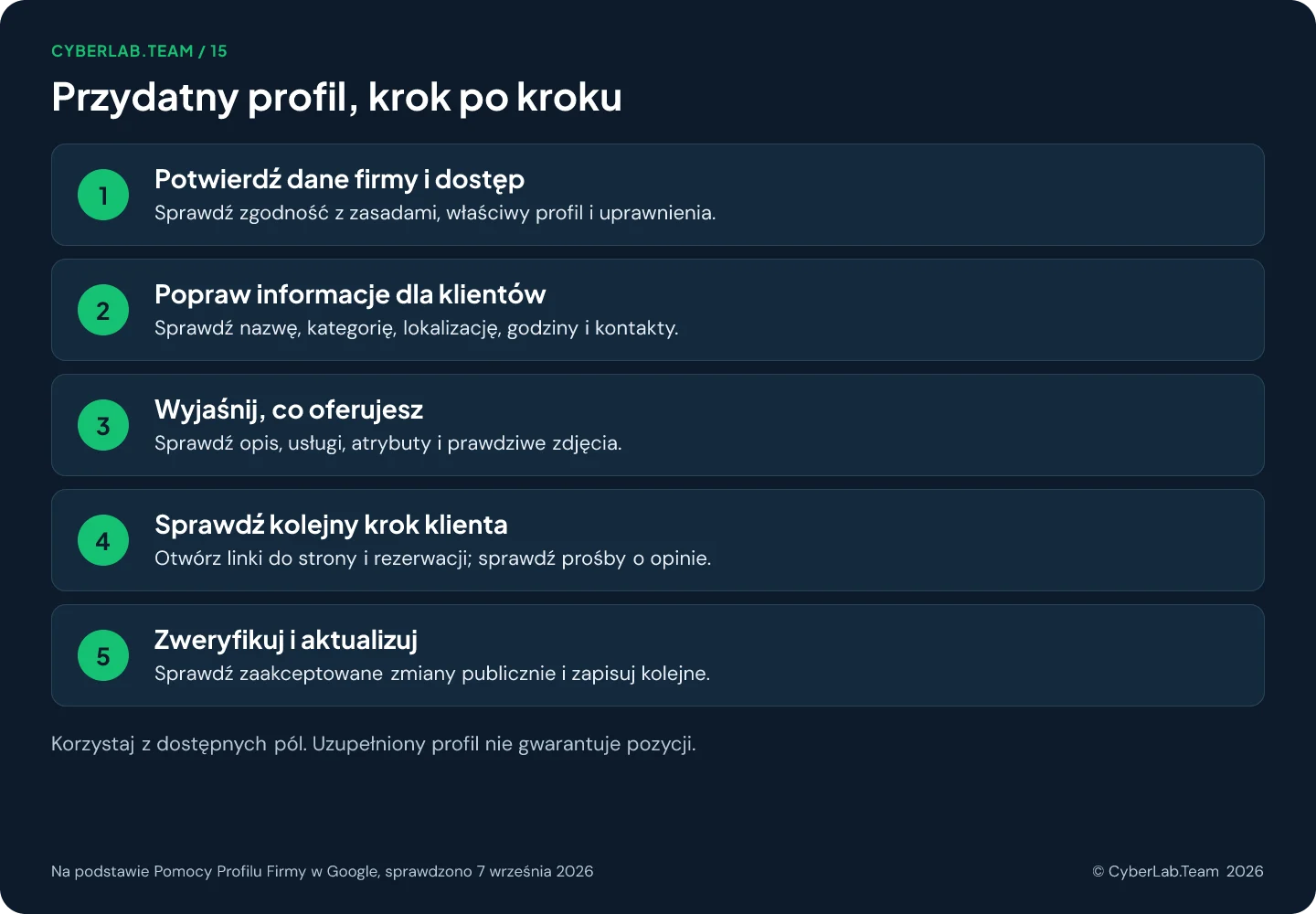
Google opisuje edycję przez Wyszukiwarkę i Mapy, ale elementy sterowania różnią się zależnie od urządzenia i interfejsu. W Wyszukiwarce otwórz profil i wybierz Edit profile (Edytuj profil), aby przejrzeć główne informacje. Jeśli wpisem zarządza ktoś inny, skorzystaj z poradnika o tym, jak przejąć istniejącą firmę w Mapach Google. Jeśli prośba o weryfikację jest nadal otwarta, metody, które oferuje Google, opisano tam; jeśli pocztówka jest już w drodze, instrukcje Google ostrzegają przed zmianą nazwy, adresu i kategorii, dopóki czekasz na kod.
Role i to, kto co może robić, to kwestia przekazania obowiązków, dlatego omawia je artykuł o utrzymaniu profilu w aktualnym stanie. W tym przeglądzie wystarczy, że każdy edytuje z własnego konta.
Oznaczaj każdy punkt: poprawny, wymaga poprawy, w trakcie rozpatrywania albo nie dotyczy. Funkcja niedostępna dla twojej kategorii lub regionu to co innego niż pole, o którym zapomniałeś.
Krok 1. Sprawdź nazwę i kategorie firmy
Użyj nazwy, którą klienci widzą na szyldzie i w dokumentach, bez dopisanych miast, usług czy haseł. Wybierz z listy Google najbardziej szczegółową kategorię główną pasującą do głównej działalności, kategorie dodatkowe ogranicz do prawdziwych części firmy i zapisuj powód każdej zmiany kategorii, bo zmiana może cofnąć profil do weryfikacji.
Nazwa ma być tą, pod którą klienci znają firmę w realnym świecie. Nie doklejaj nazw miast, usług ani języka sprzedaży, żeby łapać wyszukiwania; zasady Google przewidują dla tych danych osobne pola.
Kategorię główną porównaj z tym, czym firma głównie się zajmuje. Wybierz konkretną pasującą opcję z listy Google. Jeśli takiej nie ma, weź odpowiednią szerszą; własnej kategorii stworzyć się nie da.
Kategorie dodatkowe przejrzyj jedna po drugiej. Każda ma opisywać prawdziwą część działalności, a nie każdy produkt na półce ani osobno działającą firmę w tym samym budynku. Google zaleca najmniejszą liczbę kategorii, jaka wystarczy do opisania podstawowej działalności.
Notuj, dlaczego zmieniasz kategorię. Edycja kategorii może uruchomić kolejną prośbę o weryfikację, więc nie eksperymentuj z niepowiązanymi opcjami tylko dlatego, że używa ich konkurent.
Krok 2. Sprawdź adres, pinezkę i obszar obsługi
Porównaj pełny adres, numer lokalu i pinezkę na mapie z prawdziwym lokalem, a źle postawioną pinezkę przesuń na właściwy budynek, nie w stronę rynku, który cię interesuje. Firma dojeżdżająca do klientów ukrywa adres i podaje obsługiwane obszary; hybrydowa może pokazywać jedno i drugie. Obszar obsługi to miejscowości, nie promień.
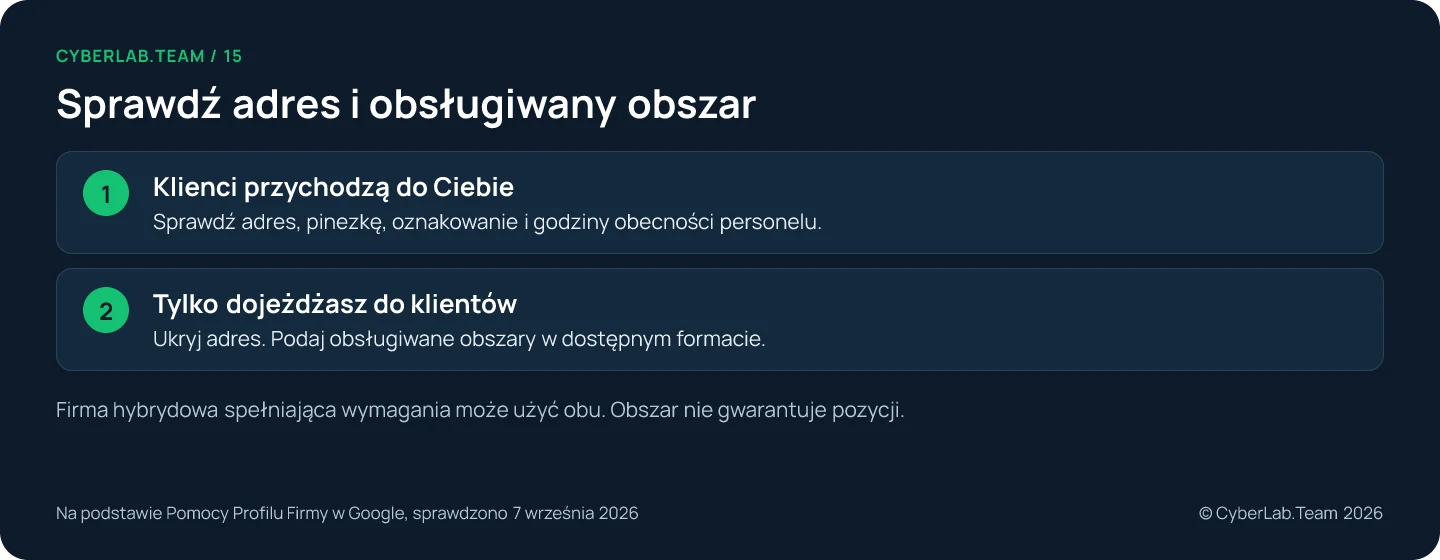
Dla lokalu, do którego przychodzą klienci, sprawdź kompletny adres fizyczny i istotne dane o lokalu. Obejrzyj też pinezkę. Adres, który jako tekst wygląda poprawnie, wciąż może zostawić klienta bez pewności, do którego wejścia albo budynku podejść.
Użyj Location (Lokalizacja) w edytorze profilu, żeby przejrzeć położenie firmy i przestawić błędną pinezkę na prawdziwy lokal. Błędne wskazówki dojazdu zgłasza się osobno. Przesunięcie pinezki w stronę atrakcyjniejszego rynku nie jest poprawką faktów.
Jeśli dojeżdżasz do klientów i nie przyjmujesz ich pod adresem firmy, usuń adres z widoku publicznego i podaj obszar obsługi. Firma hybrydowa może mieć widoczne oba elementy, gdy jej lokal spełnia wymagania Google dotyczące przyjmowania klientów i oznakowania.
Wpisz miasta, kody pocztowe albo inne obsługiwane jednostki, które naprawdę obsługujesz. Pole obszaru obsługi używa obszarów, a nie ustawienia promienia. Usuń miejsca, których już nie obejmujesz; dodanie miejsca nie jest obietnicą pozycji w nim.
Wyobraź sobie firmę naprawczą, która przestała dojeżdżać do jednego miasta. Powinna zaktualizować zasięg i stronę www jednocześnie, bo ta poprawka oszczędza zbędnego zapytania o usługę, której już tam nie wykona.
Krok 3. Rozdziel godziny zwykłe, specjalne i godziny usług
Godziny zwykłe to normalny tydzień, z przerwą obiadową jako dwa przedziały. Godziny specjalne dotyczą pojedynczych dat, na przykład świąt; Google radzi potwierdzać je nawet bez zmian. Więcej godzin (More hours) opisuje konkretną usługę, choćby dostawę, i wymaga najpierw godzin zwykłych. Po zmianie popraw też stronę www i potwierdzenia rezerwacji.
Sprawdź grafik, na którym klienci mogą polegać w zwykłym tygodniu. Tam, gdzie firma zamyka się na lunch, wpisz osobne przedziały otwarcia. Jednorazowe zamknięcie z konkretną datą trzymaj poza tygodniowym grafikiem.
Godziny specjalne obsługują konkretne daty, takie jak święto albo wydarzenie. Google zaleca potwierdzanie godzin w święta państwowe nawet wtedy, gdy pokrywają się ze zwykłym grafikiem. Nadchodzące wyjątki porównaj z faktycznymi planami firmy.
Więcej godzin opisuje inne godziny działania dla konkretnych usług, takich jak odbiór osobisty albo dostawa. To co innego niż daty specjalne: wymaga wcześniej wpisanych godzin zwykłych i zwykle powinno mieścić się w godzinach głównych.
Nie dodawaj ogólnego grafiku każdemu rodzajowi firmy. Wytyczne Google dotyczące prezentowania firmy wymieniają wyjątki, w tym działalność tylko na umówione wizyty i niektóre firmy o zmiennym harmonogramie. Stosuj zasady właściwe dla swojego typu działalności.
Po zmianie grafiku w profilu sprawdź stronę www i instrukcje dla umawiających wizyty. Poprawna wizytówka nie uchroni przed zamieszaniem, jeśli wiadomość z potwierdzeniem wciąż wysyła klientów na starą godzinę otwarcia.
Krok 4. Napisz rzeczowy opis i listę usług
Opis ma do 750 znaków i mówi, czym firma się zajmuje i kogo obsługuje, bez linków, HTML, cen i reklamy. Jeśli Google zaproponuje tekst napisany przez AI, sprawdź każde zdanie przed zapisaniem. W sekcji usług wymień zwykłym językiem tylko to, co klienci mogą zamówić, z prawdziwymi cenami w polach cen.
Opisem wyjaśnij główną ofertę i szczegóły, które pomagają komuś zdecydować, czy się z tobą skontaktować. Historię firmy albo kwalifikacje podawaj tylko wtedy, gdy firma potrafi je udokumentować.
Pole mieści do 750 znaków. Google wyklucza adresy URL i HTML, a jego wytyczne mówią, że tekst nie powinien skupiać się na promocjach, cenach ani sprzedaży. Na te informacje są pola linków i usług.
Jeśli pojawi się opcja opisu generowanego przez AI, przejrzyj każde stwierdzenie przed zapisaniem. Google ostrzega, że funkcja tworzy tekst kreatywny i może wymagać poprawek, a dostępna jest tylko w niektórych regionach i językach.
Tam, gdzie dostępne jest Edit services (Edytuj usługi), przejrzyj proponowane usługi i wszystkie własne pozycje. Dodaj przydatne opisy i faktyczne ceny w przeznaczonych do tego polach. Ceny i numery telefonów nie należą do nazw własnych usług.
Wymień usługi, które klienci naprawdę mogą zamówić. Usuń nieaktualne usługi i opisy sugerujące pracę, której zespół nie wykona. Jeśli dwie podobne nazwy trudno odróżnić, wyjaśnij różnicę prostymi słowami.
Pisz w języku, którym posługują się klienci. Przetłumaczona fraza z wyszukiwarki może podpowiedzieć terminologię, ale to nie powód, żeby powtarzać w opisie każdy wariant słowa kluczowego albo tworzyć zdublowane pozycje usług.
Krok 5. Potwierdź atrybuty, które dotyczą twojej firmy
Atrybuty to praktyczne fakty na tak albo nie: płatności, udogodnienia, dostępność. Potwierdzaj tylko to, co wiesz na pewno; o resztę zapytaj kogoś, kto zna lokal. Cechy dostępności to osobne pytania, bo wejście dla wózków nie przesądza o toalecie ani parkingu. Część atrybutów dodają klienci; opcje zależą od kategorii i kraju.
Atrybuty opisują szczegóły takie jak udogodnienia, formy płatności czy cechy dostępności. Przejrzyj opcje dostępne w Edit profile i More (Więcej). Część informacji edytujesz bezpośrednio; inne atrybuty pochodzą z odpowiedzi klientów.
Na atrybuty faktograficzne odpowiadaj zgodnie z prawdą. Niepewny szczegół niech sprawdzi współpracownik, który zna lokal, zamiast zaznaczania Tak po to, żeby profil wyglądał na pełniejszy.
Przy dostępności przeczytaj definicję Google dla konkretnej cechy. Wejście, toaleta i miejsce parkingowe dostępne dla wózków to trzy osobne pytania, a potwierdzenie jednego nie potwierdza pozostałych. Szczegółowe informacje o dostępie miej pod ręką dla osób, które odpowiadają na pytania klientów.
Opcje różnią się zależnie od kategorii i lokalizacji i mogą się zmieniać. Niedostępny atrybut zapisz jako niedostępny, a istotną dla klientów informację wyjaśnij na odpowiedniej podstronie www.
Krok 6. Przetestuj telefon, stronę www i linki działań
Zadzwoń pod numer i przejdź przez menu, żeby zobaczyć, gdzie trafia nowy klient. Otwórz link do strony na telefonie i sprawdź, czy wskazuje właściwy oddział, wyjaśnia usługę i daje kolejny krok. Wypróbuj każdy link do rezerwacji, zamówienia i profili społecznościowych bez finalizowania zakupu, a nieznany link zbadaj, zanim założysz włamanie.
Upewnij się, że numer telefonu prowadzi do właściwej lokalizacji firmy i że firma nad nim panuje. Przetestuj drogę, którą przechodzi dzwoniący, łącznie z menu i pocztą głosową, i porównaj ją z tym, jak zespół obecnie obsługuje zapytania.
Otwórz link do strony na urządzeniu mobilnym. Czy identyfikuje właściwą firmę albo oddział, wyjaśnia daną usługę i daje sensowny kolejny krok? Zapisz pierwszą przeszkodę, na przykład nieaktualny adres docelowy albo błędny numer kontaktowy.
Przejrzyj linki działań dostępne dla profilu, takie jak rezerwacje, zamówienia czy rezerwacje stolików. Sprawdź adres docelowy bez składania prawdziwego zamówienia. Jeśli linków jest kilka, zobacz, który jest oznaczony jako preferowany.
Google może dodawać niektóre linki partnerów automatycznie. Nieznany link do rezerwacji wymaga więc sprawdzenia, ale sam w sobie nie dowodzi, że ktoś dostał się do twojego konta. Google udostępnia dla takich linków ścieżkę usunięcia dostawcy.
Tam, gdzie dostępne są linki do profili społecznościowych, sprawdź, czy każdy otwiera właściwe konto. Google dopuszcza jeden link na obsługiwaną platformę i zaznacza, że funkcja jest regionalna. Jego dokumentacja nie przewiduje śledzenia kliknięć w te linki.
Krok 7. Obejrzyj zdjęcia tak, jak zrobiłby to klient
Spójrz na zdjęcia oczami nowego klienta: czy rozpozna wejście, zobaczy przestrzeń, z której skorzysta, i zrozumie, czym się zajmujesz? Wymień zdjęcia, które nie pasują już do lokalu, unikaj mocnych filtrów, a potem sprawdź publiczną wizytówkę, bo wybrana okładka nie musi pokazać się pierwsza, a oczekujące pliki są niewidoczne.
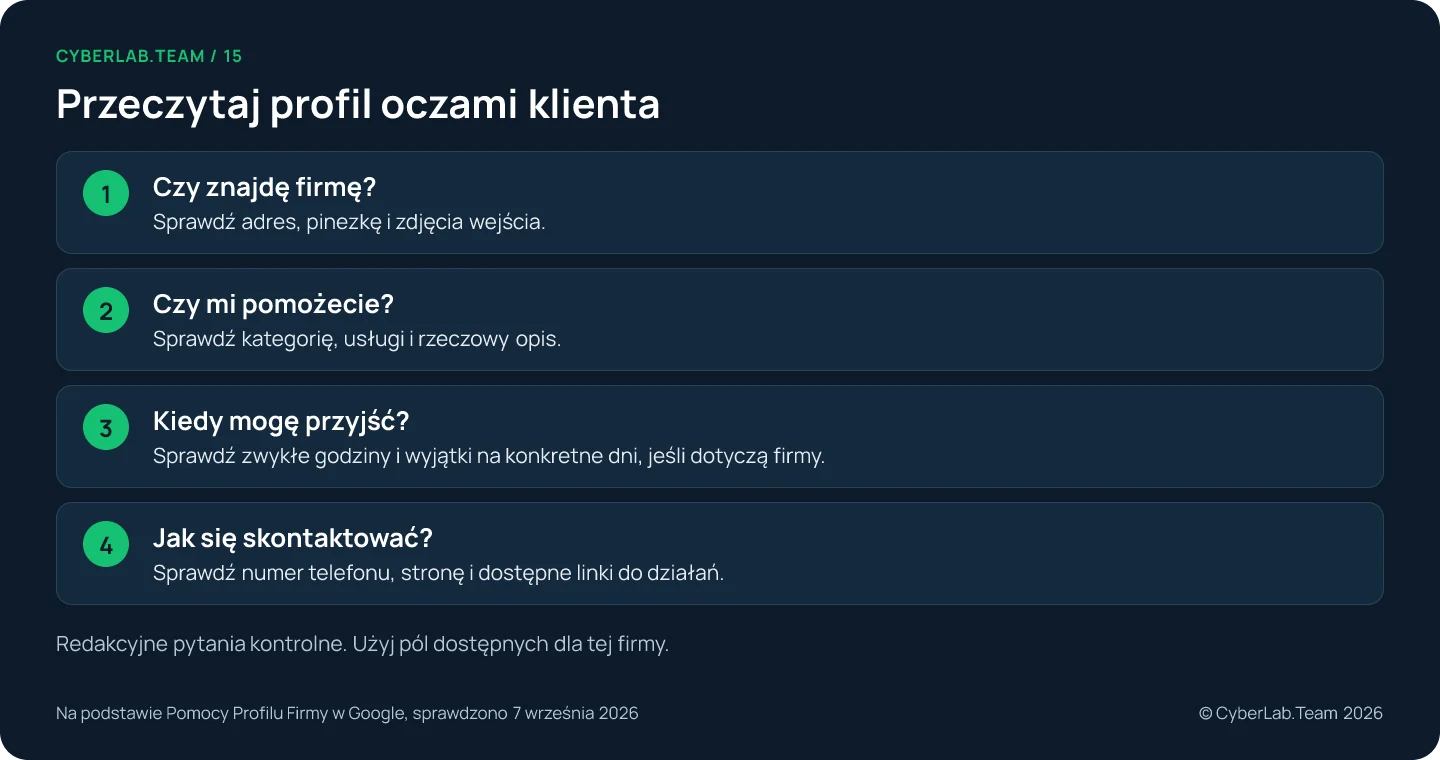
Wybieraj obrazy, które pomagają rozpoznać albo zrozumieć prawdziwą firmę: wejście, wnętrze, do którego trafi klient, produkty albo pracę w toku. Zdjęcie ma sens wtedy, gdy odpowiada na pytanie, na które tekst nie odpowie równie jasno.
Sprawdź, czy widoczne zdjęcia wciąż pasują do lokalu i oferty. Własne nieaktualne materiały wymień tam, gdzie to potrzebne. Używaj wyraźnych, dobrze oświetlonych zdjęć, które pokazują rzeczywistość, bez znaczących przeróbek i przesadnych filtrów.
Wybierz odpowiednią okładkę i logo, a potem obejrzyj wynik publiczny. Google nie gwarantuje, że wybrana okładka pojawi się pierwsza. Wgranie zdjęcia i zobaczenie go publicznie to dwa osobne sprawdzenia.
Jeśli czegoś brakuje, sprawdź status mediów. Google rozróżnia media oczekujące, niezatwierdzone i opublikowane. Oczekująca treść nie jest widoczna dla klientów, więc przeczytaj wskazany problem, zanim wyślesz ten sam plik ponownie.
Krok 8. Ustal, kto czyta opinie i na nie odpowiada
Kroki od 1 do 7 dotyczą tego, co mówi profil; opinie to to, co mówią klienci, a proces ich zbierania i odpowiadania opisuje poradnik o opiniach. W tym przeglądzie sprawdź trzy rzeczy: wskazana osoba czyta nowe opinie i może odpowiedzieć, odpowiedzi nie zawierają danych osobowych, a powtarzające się skargi traktujesz jak zadania utrzymaniowe.
Odpowiedzi ze zweryfikowanego profilu są publiczne i Google je sprawdza, więc nie wpisuj w nich danych osobowych, a analizę pojedynczej sprawy przenieś do prywatnego kanału. Zasady proszenia o opinie, w tym zakaz zachęt i próśb kierowanych tylko do klientów, którzy wydają się zadowoleni, opisuje poradnik o opiniach oraz polityka Google dotycząca treści użytkowników, więc nie powtarzamy ich tutaj.
Powtarzające się uwagi traktuj jako sygnał do pól powyżej. Jeśli kilku klientów pisze, że trudno znaleźć wejście, sprawdź adres, dojazd i zdjęcia. To praktyczny związek między opiniami a resztą tego przeglądu.
Krok 9. Zweryfikuj edycje i zapisz wynik
Edycja jest skończona, gdy widać ją w publicznym profilu, nie po kliknięciu Zapisz. Google oznacza edycje jako zaakceptowane, oczekujące albo niezatwierdzone i może sam zmienić dane z innych źródeł. Prowadź dziennik z wysłaną wartością, statusem i kontrolą każdej pozycji, a kliknięcia w raporcie skuteczności czytaj jako kliknięcia, nie potwierdzone leady.
Sprawdź publiczny profil, gdy tylko zmiana pokaże się jako zaakceptowana. Zaakceptowana oznacza, że zaktualizowane informacje są widoczne; w trakcie rozpatrywania oznacza, że decyzji jeszcze nie ma.
Jeśli zmiana nie została zatwierdzona, sprawdź jej poprawność i obowiązujące zasady, zanim zdecydujesz, czy ją poprawić, czy się odwołać. Wysłaną wartość i status zachowaj w zapisie. Część danych da się edytować przed weryfikacją, ale pełna edycja wymaga zweryfikowanego profilu.
Sprawdzaj też nieoczekiwane zmiany. Google zbiera informacje o firmie z innych źródeł i może na ich podstawie zaktualizować profil. Nie każdą taką aktualizację obsłużysz przez edytor, więc zapisz, co się zmieniło, i zbadaj właściwe źródło albo ścieżkę wsparcia.
Prowadź krótki dziennik pracy z konkretnym sprawdzeniem dla każdej pozycji. Sprawdzenia niżej to szablon redakcyjny, nie wymagania Google ani wynik rankingowy. Dopasuj je do firmy i pól, które naprawdę ma.
| Pozycja | Dowód do zachowania | Sprawdzenie po zmianie |
|---|---|---|
| Godziny | Zatwierdzony grafik firmy i daty wyjątkowe | Publiczny profil pokazuje zamierzony grafik |
| Lokalizacja | Potwierdzony adres i aktualne informacje o wejściu | Pinezka i dojazd prowadzą do właściwego miejsca |
| Usługi | Aktualna oferta potwierdzona przez zespół | Istotne dostępne usługi są opisane poprawnie |
| Ścieżki kontaktu | Poprawny numer i adresy docelowe | Klient dociera do właściwej firmy albo działania |
| Utrzymanie | Osoba odpowiedzialna, data i status edycji | Nierozwiązane pozycje mają właściciela i kolejny krok |
Wyznacz osobę do sprawdzania przyszłych zmian. Przeglądaj dotknięte pola, gdy zmieniają się godziny, lokal, usługi albo sposób kontaktu, i ustal rutynę sprawdzania nowych opinii i aktualizacji od Google. Jeden z takich rytmów, z kolejnością kontroli, opisuje artykuł o utrzymaniu profilu w aktualnym stanie.
Business Profile Performance (Skuteczność profilu) pokazuje działania klientów w zapisanym okresie, ale kliknięcie przycisku połączenia to nie odbyta rozmowa, a wzrost po zmianie sam w sobie nie dowodzi, że spowodowała go ta zmiana. Jak czytać te liczby obok własnej ewidencji zapytań, opisuje poradnik o rankingu.
Gdzie kończy się domknięta lista
Domknięta lista oznacza, że publiczny profil jest dokładny i użyteczny: kto przyjechał, zadzwonił albo kliknął, znajduje to, co obiecywał profil. Pozycją to nie jest. Lokalne wyniki Google zależą także od odległości i rozpoznawalności, a lepszej pozycji organicznej Google nie sprzedaje, więc oceniaj pracę po poprawności danych i trafnych zapytaniach, nie tylko po widoczności.
Jeśli wolisz oddać ten przegląd komuś innemu, usługa Profil Firmy w Google w CyberLab poprawia pola jedno po drugim. Prześlij link do profilu i pola, w których publiczny wpis różni się od zamierzonego, i napisz, przy których były już próby zmiany.
Źródła
Wskazówki Google ostatni raz sprawdzone 7 września 2026.
- Google Business Profile Help. “Edit your Business Profile.” https://support.google.com/business/answer/3039617
- Google Business Profile Help. “Guidelines for representing your business on Google.” https://support.google.com/business/answer/3038177
- Google Business Profile Help. “Choose a business category.” https://support.google.com/business/answer/7249669
- Google Business Profile Help. “Manage your business address.” https://support.google.com/business/answer/2853879
- Google Business Profile Help. “Manage your service areas.” https://support.google.com/business/answer/9157481
- Google Business Profile Help. “Manage your business hours.” https://support.google.com/business/answer/15300403
- Google Business Profile Help. “Set special hours.” https://support.google.com/business/answer/6303076
- Google Business Profile Help. “Set more hours.” https://support.google.com/business/answer/9876800
- Google Business Profile Help. “Manage your business description.” https://support.google.com/business/answer/13682007
- Google Business Profile Help. “Manage your services.” https://support.google.com/business/answer/9455399
- Google Business Profile Help. “Manage your business attributes.” https://support.google.com/business/answer/9049526
- Google Business Profile Help. “Manage your local business links.” https://support.google.com/business/answer/6218037
- Google Business Profile Help. “Manage social media links.” https://support.google.com/business/answer/13580646
- Google Business Profile Help. “Manage photos or videos for your Business Profile.” https://support.google.com/business/answer/6103862
- Google Business Profile Help. “Business-specific photo tips.” https://support.google.com/business/answer/6123536
- Google Business Profile Help. “Manage customer reviews.” https://support.google.com/business/answer/3474050
- Google Business Profile Help. “Understand what happens to your Business Profile edits.” https://support.google.com/business/answer/3038311
- Google Business Profile Help. “Understand Google updates.” https://support.google.com/business/answer/3480441
- Google Business Profile Help. “Understand your Business Profile performance.” https://support.google.com/business/answer/9918094