


Профиль может быть полным и всё равно неверным. Заполненное поле не обязательно правильное, а сохранённая правка не обязательно опубликована Google. Эта статья это проход по полям для уже существующего профиля: название, категории, адрес, часы, описание, услуги, атрибуты, ссылки и фото, каждое сверено с бизнесом в его сегодняшнем виде, а затем журнал, показывающий, какие правки вышли в публикацию.
У работы до этого прохода и после него есть свои статьи. Как профиль попадает на Карты, описано в материалах о создании профиля, получении прав на существующий и подтверждении. Как Карты ранжируют результат и как это измерить, рассказывает гид по ранжированию. Закрытие всех подходящих пунктов позицию на Картах не гарантирует, потому что значение имеют и расстояние, и известность.
Прежде чем редактировать: нужный профиль, доступ и сохранённая копия
Откройте профиль, который представляет бизнес, которым вы вправе управлять, войдя с привязанного аккаунта Google. Убедитесь, что это именно та карточка, а не дубликат, проверьте, у кого есть доступ, и сохраните ссылку на публичный профиль вместе с датированной копией значений, которые собираетесь менять. Позднее расхождение гораздо проще разобрать по записи, чем по памяти.
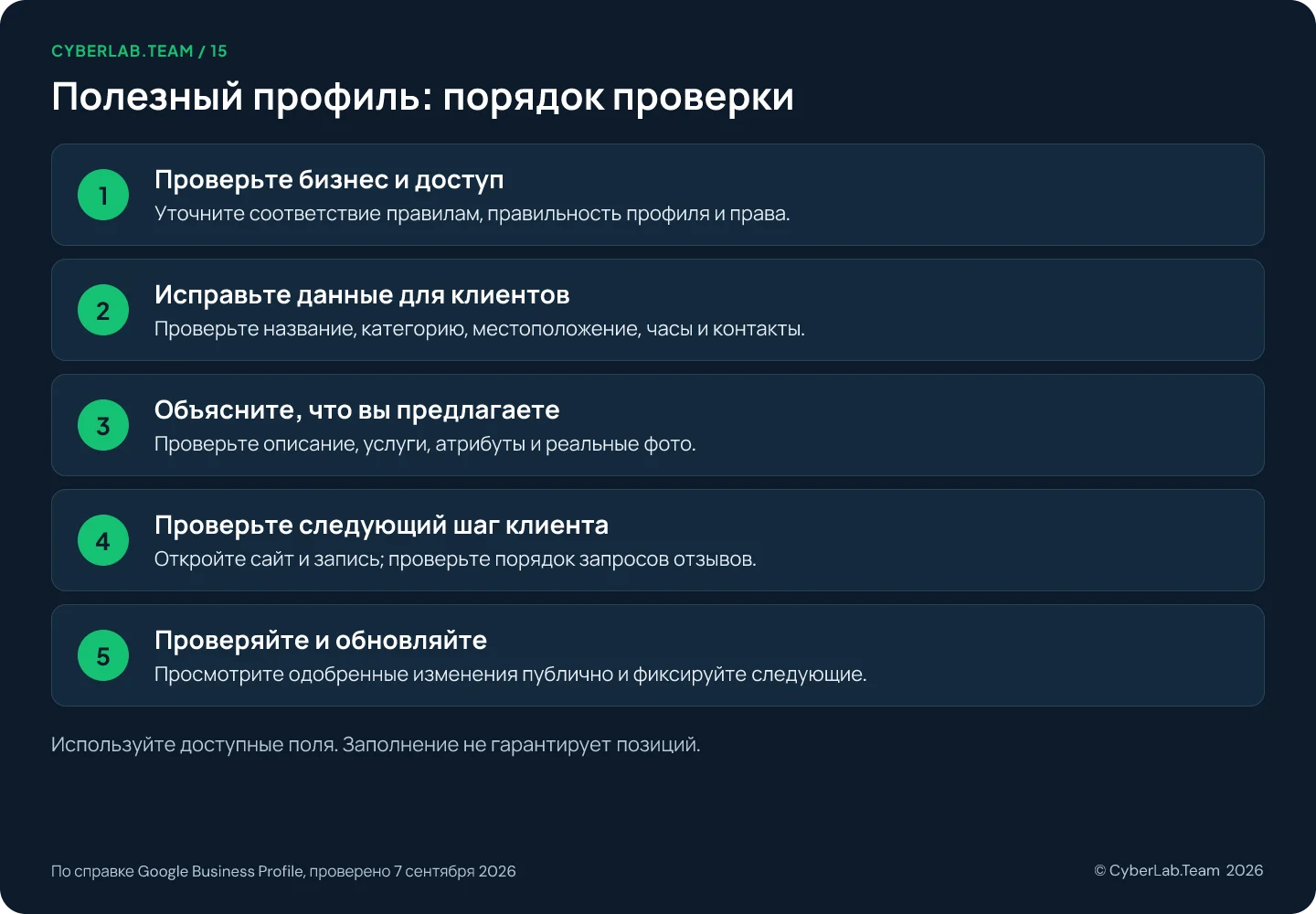
Google описывает редактирование через Поиск и Карты, но элементы управления отличаются в зависимости от устройства и интерфейса. В Поиске откройте профиль и выберите Edit profile (Изменить профиль), чтобы просмотреть основные данные. Если карточкой управляет кто-то другой, воспользуйтесь гидом о том, как получить права на существующий бизнес на Google Картах. Если запрос на подтверждение ещё открыт, способы, которые предлагает Google, описаны там; если открытка уже в пути, инструкции Google предостерегают от смены названия, адреса или категории, пока вы ждёте код.
Роли и то, кто что вправе делать, это вопрос передачи дел, поэтому они разобраны в статье о поддержании профиля в актуальном состоянии. Для этого прохода достаточно, чтобы каждый редактировал из своего аккаунта.
Отмечайте каждый пункт: верно, требует исправления, на рассмотрении или не применимо. Функция, недоступная для вашей категории или региона, это не то же самое, что поле, которое вы забыли заполнить.
Шаг 1. Проверьте название и категории бизнеса
Используйте название, которое клиенты видят на вывеске и в документах, без приписанных городов, услуг и слоганов. Выберите из списка Google самую конкретную основную категорию под главную деятельность, оставьте дополнительные категории только реальным частям бизнеса и записывайте, почему меняете категорию: смена может отправить профиль на повторное подтверждение.
Название должно быть тем, по которому клиенты узнают вас в реальной жизни. Не добавляйте к нему лишние названия городов, услуги или рекламные формулировки ради поисковых запросов; правила Google отводят этим сведениям собственные поля.
Сверьте основную категорию с тем, чем бизнес занимается в первую очередь. Выберите конкретный подходящий вариант из списка Google. Если такого варианта нет, возьмите уместную более широкую категорию; создать свою нельзя.
Дополнительные категории пересмотрите по одной. Каждая должна описывать настоящую часть бизнеса, а не каждый товар на полке и не отдельную компанию, которая делит с вами здание. Google рекомендует брать как можно меньше категорий, достаточных для описания основной деятельности.
Фиксируйте причину каждой смены категории. Правка категории может вызвать новый запрос на подтверждение, так что не экспериментируйте с посторонними вариантами только потому, что их использует конкурент.
Шаг 2. Сверьте адрес, маркер и зону обслуживания
Сравните полный адрес, номер помещения и маркер с реальным зданием; неверный маркер переставьте на само здание, а не ближе к нужному рынку. Компания с выездом к клиентам скрывает адрес и перечисляет обслуживаемые территории; гибридный бизнес может показывать и то и другое. Зоны обслуживания это места, а не радиус.
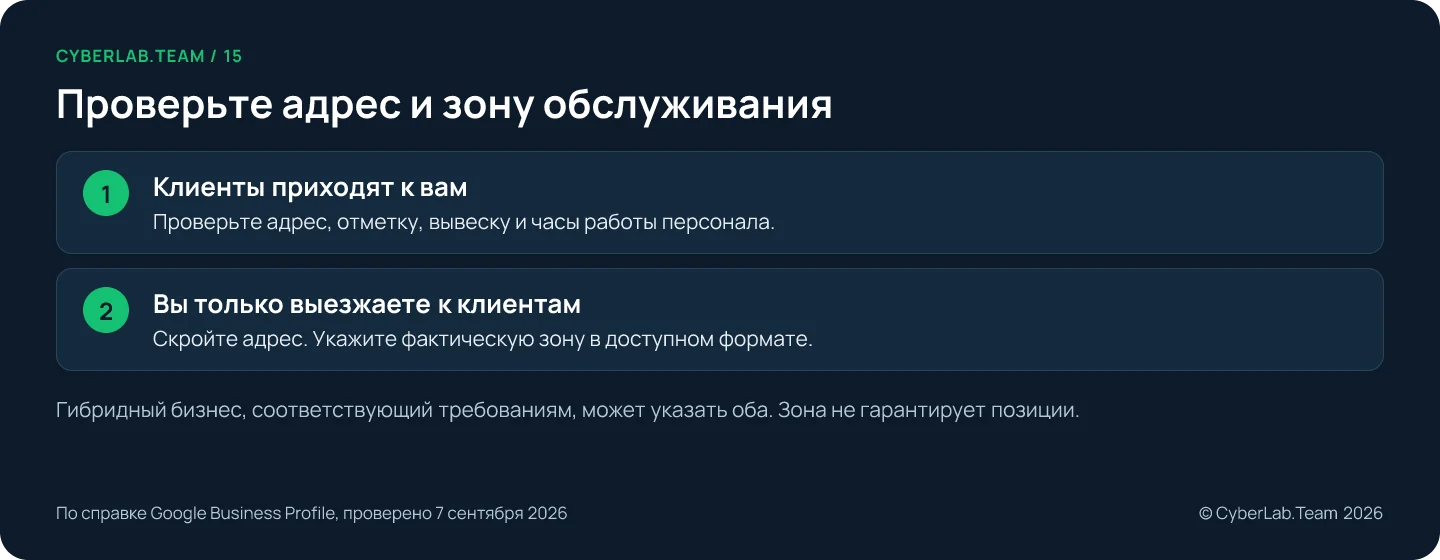
Для точки, куда приходят клиенты, проверьте полный физический адрес и нужные детали вроде номера офиса. Посмотрите и на маркер. Адрес, который правильно читается текстом, всё равно может оставить клиента в сомнениях, к какому входу или зданию подойти.
В редакторе профиля откройте Location (Местоположение), проверьте расположение компании и передвиньте неверный маркер на настоящее помещение. О неправильном автомобильном маршруте можно сообщить отдельно. Сдвиг маркера в сторону желанного рынка это не исправление факта.
Если вы выезжаете к клиентам и не принимаете их по своему адресу, уберите адрес из публичного показа и укажите зону обслуживания. Гибридный бизнес может показывать оба варианта, когда его помещение отвечает требованиям Google к приёму клиентов и вывеске.
Перечислите города, почтовые индексы или другие поддерживаемые территории, которые вы действительно обслуживаете. Поле зоны обслуживания работает с территориями, а не с настройкой радиуса. Удалите места, которые больше не покрываете; добавленное место не обещает позиций в нём.
Возьмём ремонтную службу, которая перестала выезжать в один из городов. Ей стоит обновить охват и сайт одновременно: такое исправление избавляет от лишнего обращения за услугой, которую она уже не может оказать.
Шаг 3. Разделите обычные часы, особые часы и часы услуг
Обычные часы описывают стандартную неделю, включая обеденный перерыв как два интервала. Особые часы покрывают отдельные даты вроде праздников, и Google советует подтверждать их даже без изменений. More hours (дополнительные часы) касаются отдельной услуги вроде доставки и требуют сначала задать обычные часы. После любой правки обновите сайт и подтверждения записи.
Проверьте расписание, на которое клиенты могут положиться в обычную неделю. Там, где бизнес закрывается на обед, задайте отдельные интервалы работы. Разовое закрытие на конкретную дату в недельное расписание не вписывайте.
Особые часы отвечают за конкретные даты, например праздник или событие. Google рекомендует подтверждать часы в официальные праздники, даже когда они совпадают с обычным расписанием. Сверяйте предстоящие исключения с реальными планами компании.
Дополнительные часы описывают другое время работы для отдельных услуг, например самовывоза или доставки. Они отличаются от особых дат, требуют уже заданных обычных часов и, как правило, должны укладываться в основные.
Не вписывайте шаблонное расписание каждому виду бизнеса. Правила Google о представлении компании перечисляют исключения, в том числе работу только по записи и некоторые компании с переменным графиком. Применяйте правила, относящиеся к вашему типу бизнеса.
После смены расписания в профиле проверьте сайт и инструкции для записи. Верная карточка не спасёт от путаницы, если подтверждение записи по-прежнему отправляет клиентов на старое время открытия.
Шаг 4. Напишите описание по фактам и список услуг
Описание, до 750 знаков, объясняет, чем занимается компания и кого обслуживает, без ссылок, HTML, цен и рекламных призывов. Если Google предлагает черновик от ИИ, проверьте каждое утверждение до сохранения. В разделе услуг оставьте только то, что реально можно заказать, с настоящими ценами в полях для цен и естественными формулировками.
Используйте описание, чтобы объяснить основное предложение и детали, которые помогают человеку решить, обращаться ли к вам. Историю или квалификацию включайте только тогда, когда компания может их подтвердить.
Поле допускает до 750 знаков. Google исключает URL и HTML, а его правила говорят, что текст не должен быть сосредоточен на акциях, ценах или продажах. Для этих сведений есть поля ссылок и услуг.
Если появилась опция описания от ИИ, перечитайте каждое утверждение, прежде чем сохранять. Google предупреждает, что функция выдаёт творческий текст, который может потребовать правки, и доступна она только в некоторых регионах и языках.
Там, где доступен Edit services (Изменить услуги), просмотрите предложенные услуги и все собственные записи. Добавьте полезные описания и настоящие цены в отведённые для них поля. Ценам и телефонам не место в названиях собственных услуг.
Перечислите услуги, которые клиенты действительно могут заказать. Уберите устаревшие услуги и описания, из которых следует работа, которую ваша команда не выполняет. Если два похожих названия трудно различить, объясните разницу простыми словами.
Пишите на том языке, которым пользуются клиенты. Переведённая поисковая фраза помогает подумать о терминологии, но это не повод повторять в описании каждый вариант ключевого слова или заводить дублирующие услуги.
Шаг 5. Подтвердите подходящие атрибуты
Атрибуты это факты с ответом да или нет: оплата, удобства, доступность. Отвечайте только то, что знаете наверняка; сомнительное уточните у того, кто знает помещение. Доступность это отдельные вопросы: вход для коляски ничего не говорит о туалете или парковке. Часть атрибутов приходит от клиентов, варианты зависят от категории и страны.
Атрибуты описывают детали вроде удобств, способов оплаты или доступности. Просмотрите варианты, доступные в Edit profile и More (Ещё). Часть сведений редактируется напрямую; другие атрибуты складываются из ответов клиентов.
На фактические атрибуты отвечайте точно. Попросите коллегу, который знает помещение, проверить сомнительную деталь, вместо того чтобы ставить «Да» ради более полного вида профиля.
Для доступности прочитайте определение конкретной функции у Google. Вход, туалет и парковочное место для кресла-коляски это три отдельных вопроса, и подтверждение одного не подтверждает остальные. Держите конкретные сведения о доступности под рукой у сотрудников, которые отвечают на обращения.
Набор вариантов зависит от категории и местоположения и может со временем меняться. Недоступный атрибут запишите как недоступный, а важные для клиента сведения объясните на подходящей странице сайта.
Шаг 6. Проверьте телефон, сайт и ссылки действий
Позвоните по номеру, пройдите меню и посмотрите, куда попадает новый звонящий. Откройте сайт с телефона и проверьте, что он называет нужный филиал, объясняет услугу и предлагает следующий шаг. Проверьте каждую ссылку на бронирование, заказ или соцсеть, не доводя до покупки, а незнакомую ссылку изучите, прежде чем подозревать взлом.
Убедитесь, что номер телефона ведёт в нужную точку и находится под контролем компании. Сверьте путь звонящего, включая голосовое меню или инструкции автоответчика, с тем, как команда сейчас обрабатывает обращения.
Откройте ссылку на сайт на мобильном устройстве. Понятно ли по странице, что это нужная компания или филиал, описана ли нужная услуга, есть ли рабочий следующий шаг? Запишите первое препятствие, например устаревший адрес перехода или неверный номер для связи.
Пересмотрите ссылки действий, доступные профилю: запись, заказы или бронирование. Проверьте место назначения, не оформляя настоящий заказ. Если ссылок несколько, посмотрите, какая отмечена как предпочтительная.
Часть партнёрских ссылок Google может добавлять сам. Поэтому незнакомую ссылку на бронирование нужно изучить, но сама по себе она не доказывает, что кто-то получил доступ к вашему аккаунту. Для таких ссылок у Google есть процедура удаления провайдера.
Там, где доступны ссылки на соцсети, убедитесь, что каждая открывает нужный аккаунт. Google допускает одну ссылку на каждую поддерживаемую платформу и отмечает, что функция региональная. Отслеживания кликов по этим ссылкам его документация не предусматривает.
Шаг 7. Посмотрите на фото глазами клиента
Посмотрите на фото как новый посетитель: узнает ли он вход, увидит ли помещение, где окажется, поймёт ли, чем вы занимаетесь? Замените снимки, которые уже не совпадают с помещением, обойдитесь без тяжёлых фильтров, а потом проверьте публичную карточку: выбранная обложка может показываться не первой, а материалы на рассмотрении остаются невидимыми.
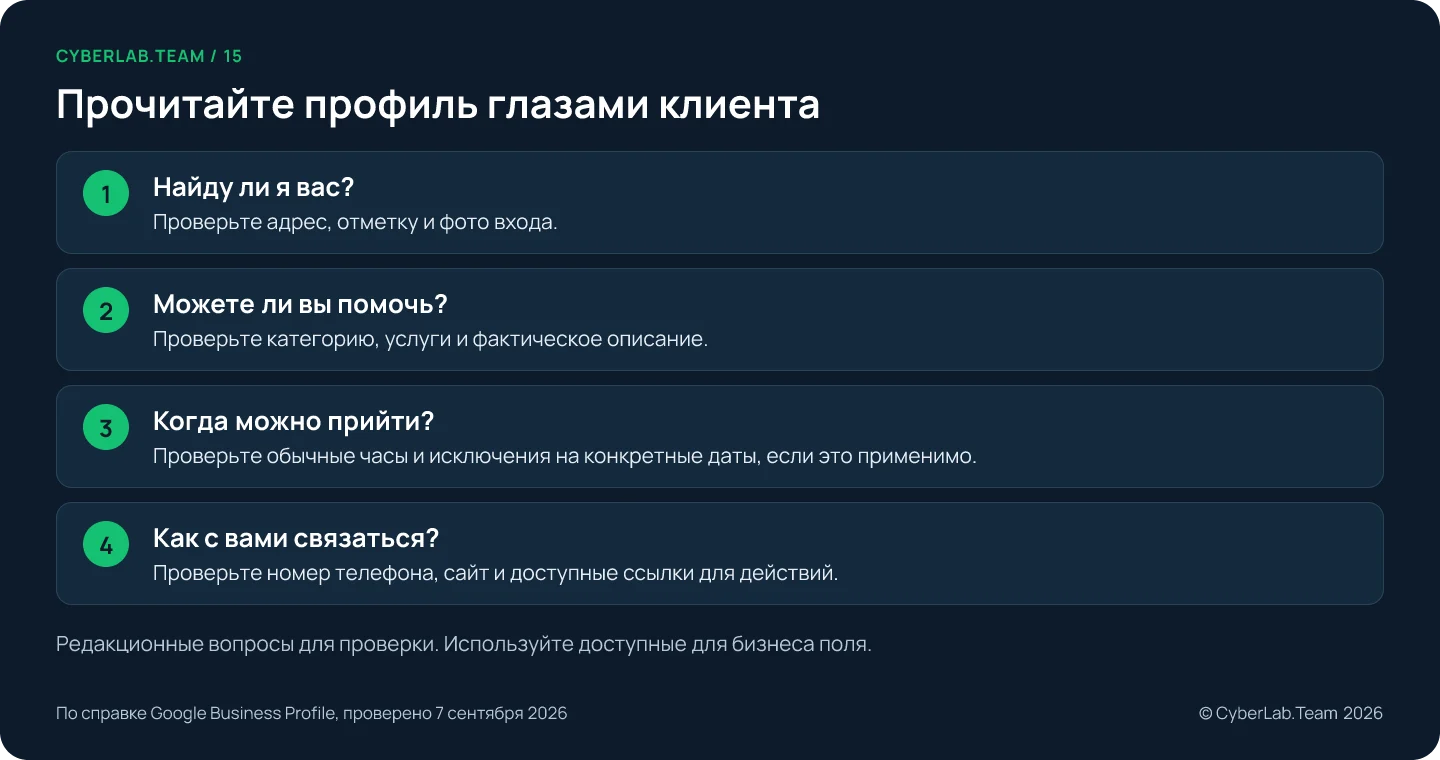
Выбирайте изображения, которые помогают узнать или понять реальный бизнес: вход, нужный интерьер, товары или работу в процессе. Фото заслуживает места, когда отвечает на вопрос, на который текст так же ясно ответить не может.
Проверьте, совпадают ли видимые снимки с помещением и предложением до сих пор. Свои устаревшие материалы замените там, где это уместно. Используйте чёткие, хорошо освещённые фото, которые показывают реальность, без серьёзных правок и чрезмерных фильтров.
Выберите подходящую обложку и логотип, затем посмотрите публичный результат. Google не гарантирует, что выбранная обложка окажется первой. Загрузить изображение и увидеть его в публичной карточке это две разные проверки.
Если чего-то не хватает, проверьте статус материалов. Google различает материалы на рассмотрении, отклонённые и опубликованные. Контент на рассмотрении клиентам не виден, поэтому прочитайте указанную причину, прежде чем отправлять тот же файл снова.
Шаг 8. Решите, кто читает отзывы и отвечает на них
Шаги с 1 по 7 охватывают то, что говорит профиль; отзывы это то, что говорят клиенты, а процесс запроса и ответов описан в гиде по отзывам. Для этого прохода проверьте три вещи: названный человек читает новые отзывы и может ответить, ответы не содержат персональных данных, а повторяющиеся жалобы считаются задачами поддержки.
Ответы из подтверждённого профиля публичны, и Google их проверяет, поэтому не вписывайте в них персональных данных, а разбор отдельного случая переносите в приватный канал. Правила запроса отзывов, в том числе запрет поощрений и просьб только к тем клиентам, которые кажутся довольными, изложены в гиде по отзывам и в политике Google о вкладе пользователей, здесь они не повторяются.
Повторяющиеся замечания используйте как сигнал к полям выше. Если несколько клиентов пишут, что трудно найти вход, проверьте адрес, маршрут и фото. Это и есть практическая связь между отзывами и остальной частью этого прохода.
Шаг 9. Проверьте правки и запишите результат
Правка закончена, когда её показывает публичный профиль, а не после нажатия «Сохранить». Google помечает правки как принятые, ожидающие или отклонённые и может сам менять данные из других источников. Ведите журнал: отправленное значение, статус и проверка приёмки по каждому пункту, а клики из статистики считайте кликами, а не подтверждёнными заявками.
Проверьте публичный профиль, как только правка показана как принятая. Принята значит, что обновлённые данные отображаются; на рассмотрении значит, что решения ещё нет.
Если изменение отклонено, проверьте его точность и применимые правила, прежде чем решать, исправлять его или обжаловать. Отправленное значение и статус сохраните в записи. Часть данных можно редактировать до подтверждения, но полное редактирование требует подтверждённого профиля.
Проверяйте и неожиданные изменения. Google собирает сведения о компаниях из других источников и может обновлять ими профиль. Не каждым таким обновлением можно управлять через редактор, поэтому запишите, что изменилось, и изучите соответствующий источник или путь через поддержку.
Ведите небольшой рабочий журнал с конкретной проверкой приёмки для каждого пункта. Проверки ниже это редакционный шаблон, а не требования Google и не оценка ранжирования. Подстройте их под бизнес и поля, которые у него действительно есть.
| Пункт | Что хранить как основание | Проверка после изменения |
|---|---|---|
| Часы | Утверждённое расписание компании и исключительные даты | Публичный профиль показывает задуманное расписание |
| Местоположение | Подтверждённый адрес и актуальные сведения о входе | Маркер и маршрут ведут к реальному месту |
| Услуги | Текущее предложение, подтверждённое командой | Актуальные доступные услуги описаны точно |
| Пути контакта | Верный номер и целевые URL | Клиент попадает в нужную компанию или к нужному действию |
| Поддержка | Ответственный, дата и статус правки | У незакрытых пунктов есть владелец и следующий шаг |
Назначьте человека, который будет проверять будущие изменения. Пересматривайте затронутые поля, когда меняются часы, помещение, услуги или порядок контакта, и выберите ритм проверки новых отзывов и обновлений от Google. Один из таких ритмов, с порядком проверок, описан в статье о поддержании профиля в актуальном состоянии.
Business Profile Performance (Статистика профиля) показывает действия клиентов за записанный период, но клик по кнопке звонка не равен состоявшемуся разговору, а рост после правки сам по себе не доказывает, что его вызвала правка. Как читать эти цифры рядом с собственным учётом обращений, описано в гиде по ранжированию.
Где заканчивается закрытый чек-лист
Закрытый чек-лист означает, что публичный профиль точен и пригоден к использованию: человек, который приехал, позвонил или кликнул, находит то, что обещал профиль. Позицией это не является. Локальная выдача Google зависит также от расстояния и известности, а лучшую органическую позицию Google не продаёт, поэтому оценивайте работу по точности данных и подходящим обращениям, а не только по видимости.
Если вы предпочитаете передать этот проход кому-то другому, услуга по Google Business Profile от CyberLab исправляет поля одно за другим. Пришлите ссылку на профиль и поля, в которых публичная карточка отличается от задуманного, и укажите, какие из них вы уже пытались изменить.
Источники
Материалы Google последний раз проверены 7 сентября 2026 года.
- Google Business Profile Help. «Edit your Business Profile.» https://support.google.com/business/answer/3039617
- Google Business Profile Help. «Guidelines for representing your business on Google.» https://support.google.com/business/answer/3038177
- Google Business Profile Help. «Choose a business category.» https://support.google.com/business/answer/7249669
- Google Business Profile Help. «Manage your business address.» https://support.google.com/business/answer/2853879
- Google Business Profile Help. «Manage your service areas.» https://support.google.com/business/answer/9157481
- Google Business Profile Help. «Manage your business hours.» https://support.google.com/business/answer/15300403
- Google Business Profile Help. «Set special hours.» https://support.google.com/business/answer/6303076
- Google Business Profile Help. «Set more hours.» https://support.google.com/business/answer/9876800
- Google Business Profile Help. «Manage your business description.» https://support.google.com/business/answer/13682007
- Google Business Profile Help. «Manage your services.» https://support.google.com/business/answer/9455399
- Google Business Profile Help. «Manage your business attributes.» https://support.google.com/business/answer/9049526
- Google Business Profile Help. «Manage your local business links.» https://support.google.com/business/answer/6218037
- Google Business Profile Help. «Manage social media links.» https://support.google.com/business/answer/13580646
- Google Business Profile Help. «Manage photos or videos for your Business Profile.» https://support.google.com/business/answer/6103862
- Google Business Profile Help. «Business-specific photo tips.» https://support.google.com/business/answer/6123536
- Google Business Profile Help. «Manage customer reviews.» https://support.google.com/business/answer/3474050
- Google Business Profile Help. «Understand what happens to your Business Profile edits.» https://support.google.com/business/answer/3038311
- Google Business Profile Help. «Understand Google updates.» https://support.google.com/business/answer/3480441
- Google Business Profile Help. «Understand your Business Profile performance.» https://support.google.com/business/answer/9918094