

Najpierw sprawdź, czy firma ma już wizytówkę, bo od tego zależy cała reszta. Jeśli jej nie ma, dodajesz ją, wpisujesz dokładne dane i przechodzisz weryfikację, którą zaproponuje Google. Kolejność liczy się bardziej niż tempo.
Sam profil nic nie kosztuje i Google nie pobiera opłaty rejestracyjnej. Jeśli płacisz agencji za pomoc, płacisz za pomoc.
Ten poradnik jest dla firmy, która nie ma jeszcze profilu: z jedną lokalizacją albo takiej, która dojeżdża do klientów. Jeśli wizytówka już istnieje, potrzebujesz innego poradnika, jak przejąć istniejącą firmę w Mapach Google, a weryfikacja ma własny. O wszystkim, co przychodzi po konfiguracji, od opinii po raporty skuteczności, przeczytasz w kompletnym przewodniku po konfiguracji i prowadzeniu Profilu Firmy w Google.
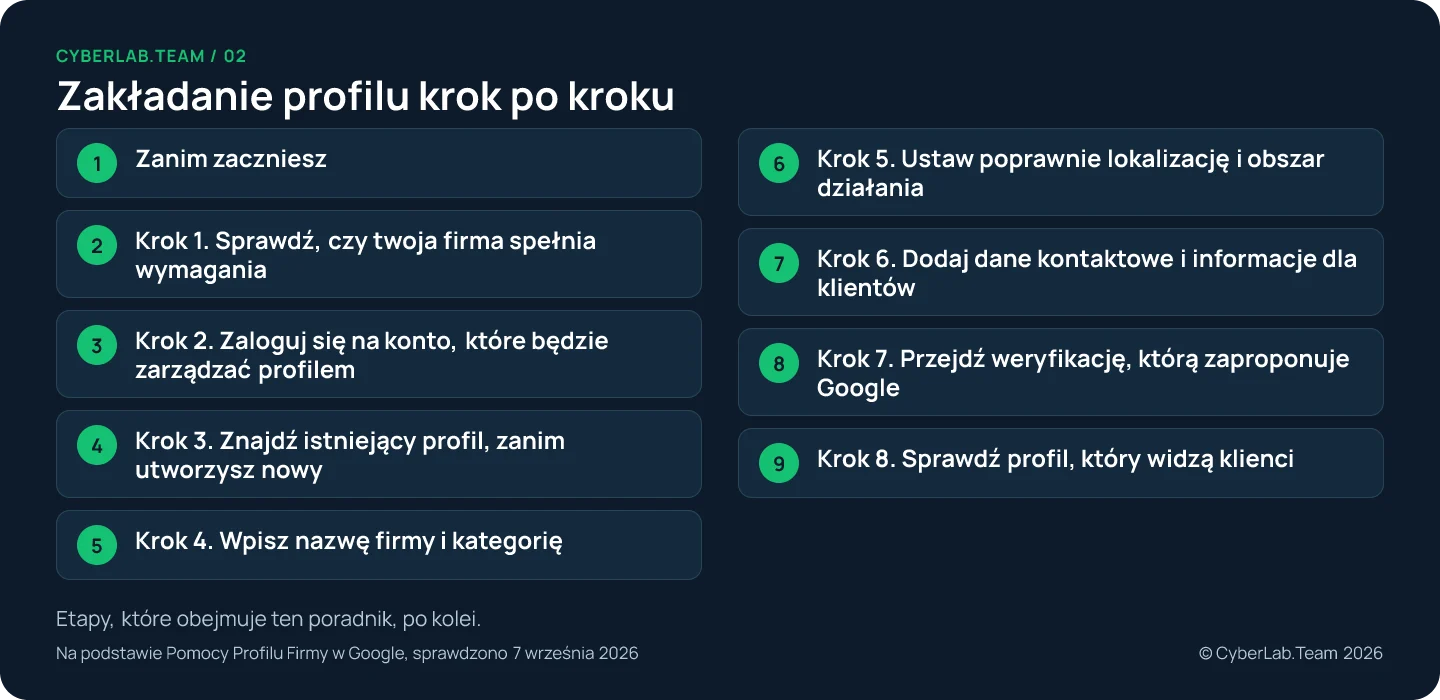
Zanim zaczniesz
Jedna decyzja zmienia twoje późniejsze odpowiedzi: jak obsługujesz klientów. Weźmy dwie firmy. Hydraulik pracuje z domowego biura i jeździ do klientów, nikt do domu nie przychodzi. Salon fryzjerski ma lokal z szyldem przy ulicy i klientów, którzy wchodzą prosto z ulicy. W kroku 5 hydraulik wybiera model z obszarem działania, ukrywa adres domowy i wymienia dzielnice, które objeżdża, do 20. Salon pokazuje adres i nie dodaje obszaru działania, bo klienci przychodzą do niego. Telefon, godziny i opis w kroku 6 wyglądają u obu tak samo; różnią się odpowiedzi o lokalizacji. To ilustracje, a nie klienci. Ustal, do którego z nich ci bliżej, zanim otworzysz Google.
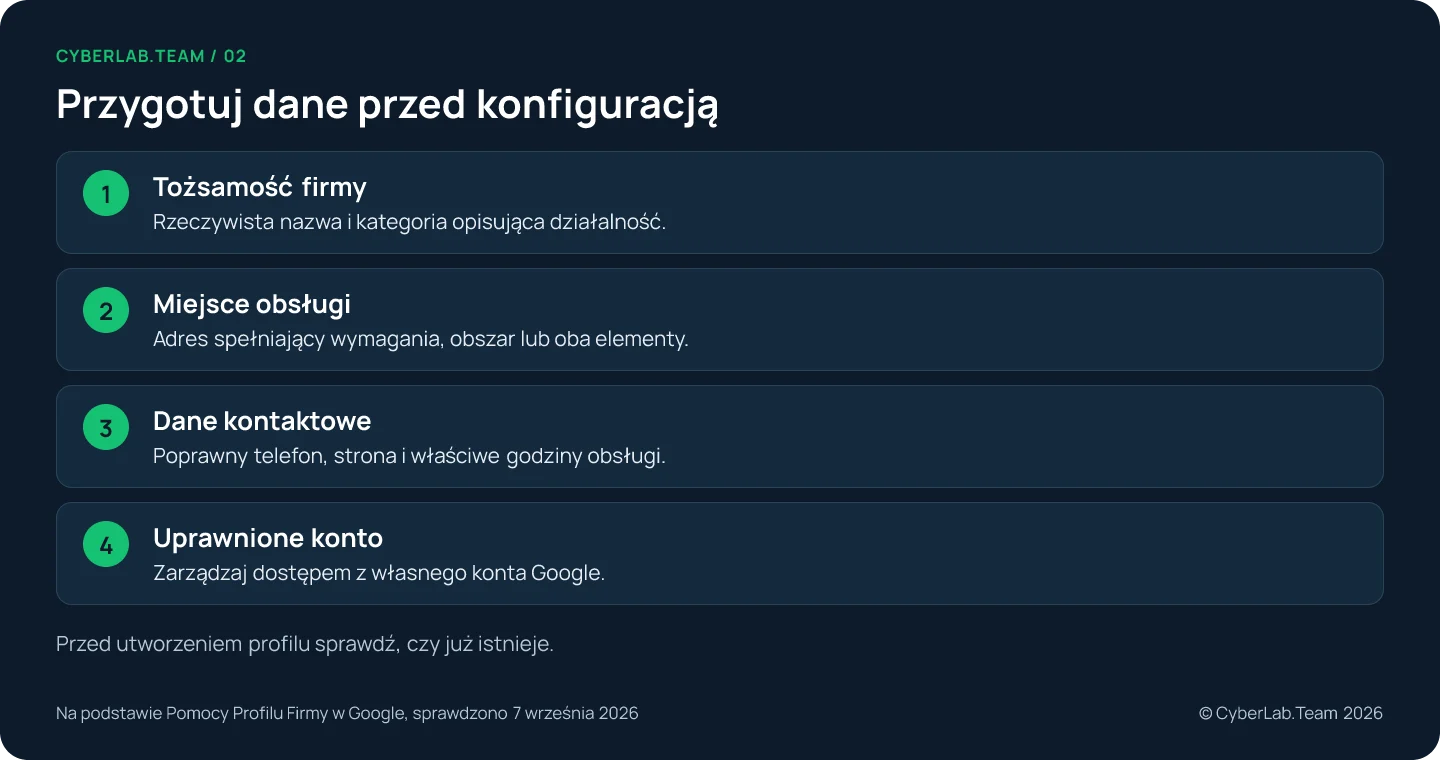
Trzymaj fakty w jednym dokumencie: nazwę tak, jak stoi na szyldzie i na stronie, adres lub obszar działania, dane kontaktowe i godziny, w których klienci naprawdę mogą cię zastać. Google będzie prosić o potwierdzanie pól po kolei, a gotową wizytówkę warto z czymś porównać.
Ustal, kto będzie właścicielem profilu. Jeśli pomaga agencja, własność albo współwłasność musi zostać przy firmie. Własna instrukcja konfiguracji Google zaleca, żeby właścicielem profilu był właściciel firmy, a agencja dostała rolę menedżera.
Krok 1. Sprawdź, czy twoja firma spełnia wymagania
Dla firm z tego poradnika wymagania sprowadzają się do osobistego kontaktu z klientem w podanych godzinach, u ciebie albo u niego. Firma tylko internetowa, bez obsługi na miejscu, się nie kwalifikuje. Wynajęty adres korespondencyjny, pod którym nie pracujesz, to nie lokalizacja, a część modeli działalności ma własne zasady.
Firmy sezonowe, kioski i gastronomia działająca tylko z dostawą to przykłady modeli z osobnymi wyjątkami. Zanim potraktujesz swój model jak zwykły sklep z lokalem, sprawdź zasady kwalifikacji właśnie dla niego.
Biuro w coworkingu może się kwalifikować, ale tylko z wyraźnym oznakowaniem, dostępem dla klientów w godzinach pracy i twoimi własnymi ludźmi na miejscu. Biurko wynajmowane na godziny, przy którym nikt nie przyjmie klienta, nie przejdzie.
Upewnij się, że Profil Firmy jest obsługiwany tam, gdzie firma działa. Lista obsługiwanych krajów ma wyjątki dla niektórych terytoriów, więc sama nazwa kraju nie rozstrzyga o każdej lokalizacji.
Krok 2. Zaloguj się na konto, które będzie zarządzać profilem
Profil należy do konta Google (Google Account), więc wybierz to konto świadomie. Istniejące konto wystarczy, a nowe nie potrzebuje adresu Gmail: Google pozwala założyć konto na adres e-mail, którego już używasz. Zapisz, które konto jest właścicielem firmy, bo właśnie tego konta będziesz potrzebować przy każdym powrocie do profilu.
Jeśli masz kilka kont, to niewłaściwe będzie cię później kosztować czas. Gdy wrócisz, żeby zarządzać profilem, Google poprosi o zalogowanie na konto z nim powiązane, a na żadnym innym wizytówki nie zobaczysz.
Zanim pójdziesz dalej, dodaj dane do odzyskiwania konta i włącz 2-Step Verification (weryfikację dwuetapową). Potem daj każdej osobie z zespołu własny dostęp do profilu, zamiast dzielić się hasłem do konta.
Krok 3. Znajdź istniejący profil, zanim utworzysz nowy
Zanim cokolwiek utworzysz, wyszukaj w Mapach Google nazwę firmy i miasto oraz sprawdź adres i tożsamość firmy, zwłaszcza gdy inna firma ma podobną nazwę. Wynik może być trojaki.
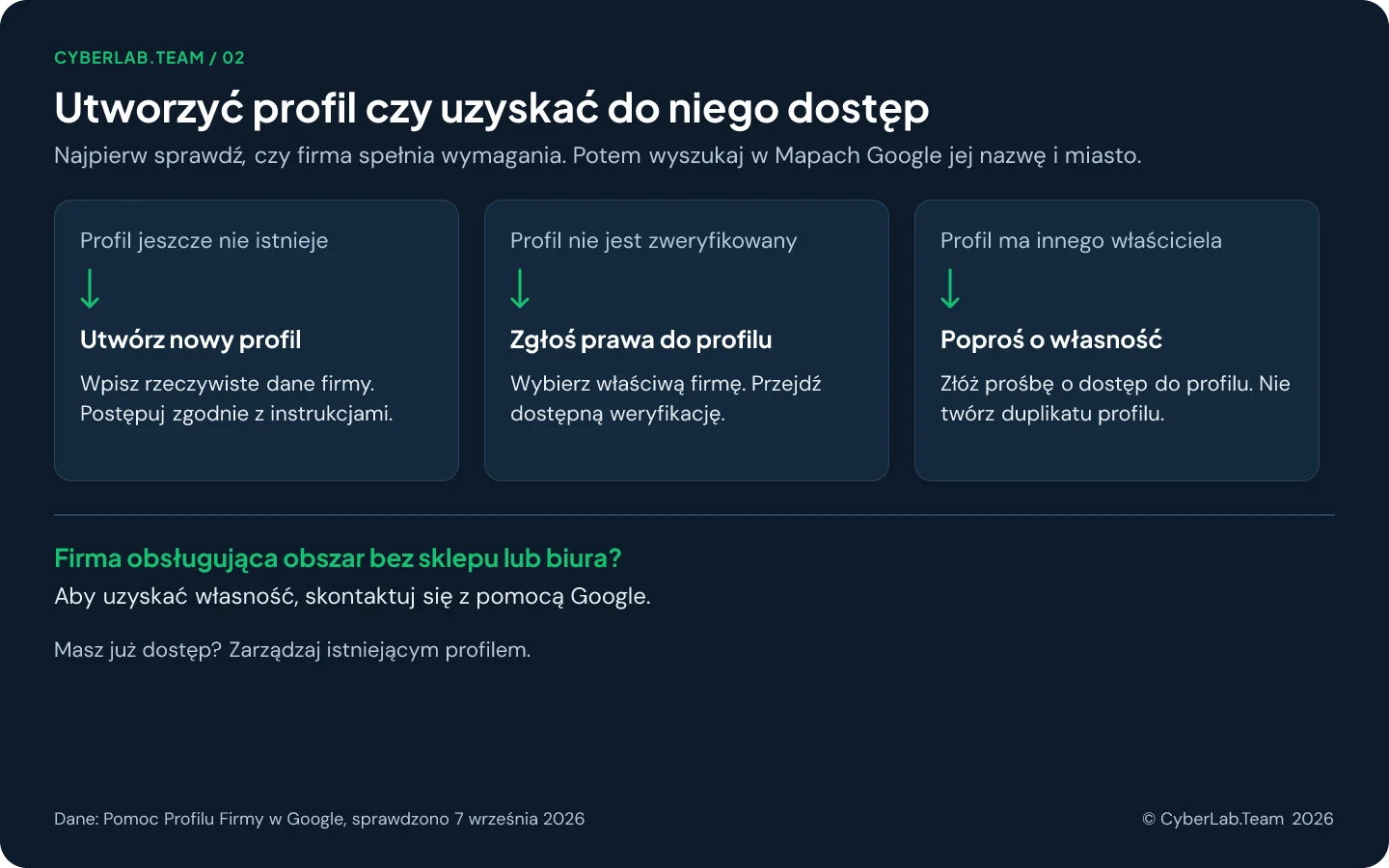
- Profil nie istnieje. Wejdź na business.google.com/add, wybierz Add your business to Google (dodaj swoją firmę do Google) i wpisz dane, o które prosi ekran. Przejdź do kroku 4.
- Profil istnieje, ale nie jest zweryfikowany. Zgłoś do niego prawa zamiast dodawać drugi dla tej samej firmy. Droga jest opisana w poradniku jak przejąć istniejącą firmę w Mapach Google.
- Profil zweryfikował już ktoś inny. Prosisz o własność, a obecny właściciel ma 3 dni na odpowiedź. Ten sam poradnik omawia prośbę, jej wyniki i osobną drogę dla firmy obsługującej obszar bez sklepu lub biura.
Przeprowadzka pod nowy adres to powód, żeby zaktualizować istniejący profil, a nie zaczynać od zera. Google mówi wprost: nie twórz zastępczej wizytówki tylko dlatego, że firma zmieniła siedzibę.
Krok 4. Wpisz nazwę firmy i kategorię
Pole nazwy identyfikuje firmę, a kategoria mówi Google, czym się zajmuje. Użyj nazwy, pod którą klienci znają cię z realnego brandingu, i najbardziej szczegółowej kategorii głównej, która pasuje. Dodatkowe usługi, godziny otwarcia i hasła reklamowe nie należą do nazwy, chyba że zgodnie z zasadami Google naprawdę są jej częścią.
Jeśli dokładnej kategorii nie ma, wybierz szerszą, ale zgodną z prawdą; własnej kategorii stworzyć się nie da. Kategorie dodatkowe opisują inne części działalności i nie potrzebujesz osobnej dla każdego produktu czy usługi. Późniejsza zmiana kategorii może uruchomić kolejną prośbę o weryfikację, więc pierwszy wybór zrób uważnie.
Krok 5. Ustaw poprawnie lokalizację i obszar działania
Google oferuje trzy ustawienia lokalizacji, a właściwe wynika z tego, jak obsługujesz klientów: u siebie, u nich albo i tu, i tu. Najpierw wybierz model, potem wypełnij jego pola. W tym kroku hydraulik i salon z początku poradnika dają różne odpowiedzi.
| Model działalności | Adres publiczny | Obszar działania |
|---|---|---|
| Firma z lokalem | Pokaż lokalizację obsługi klientów, która spełnia wymagania | Niepotrzebny firmie obsługującej klientów tylko u siebie |
| Firma obsługująca obszar | Ukryj adres, jeśli klienci nie są tam obsługiwani | Dodaj obszary, do których naprawdę dojeżdżasz albo dostarczasz |
| Firma hybrydowa | Pokaż lokalizację obsługi klientów, która spełnia wymagania | Dodaj obszary, do których dodatkowo dojeżdżasz albo dostarczasz |
Dla firmy z lokalem wpisz pełny adres, łącznie z numerem budynku czy lokalu, jeśli ma znaczenie. Sprawdź, czy pinezka na mapie wskazuje rzeczywiste miejsce. Jeśli Google nie potrafi poprawnie umiejscowić adresu, popraw pinezkę.
Jeśli pracujesz z domu i tylko dojeżdżasz do klientów, ukryj adres domowy w publicznym profilu. Ukrycie nie zwalnia jednak z potwierdzenia podczas weryfikacji, gdzie firma faktycznie działa; Google nadal będzie tego potrzebować.
Obszary działania wybierasz według miasta, kodu pocztowego albo innej obsługiwanej jednostki. Google dopuszcza do 20 obszarów i nie pozwala określić ich jako promienia. Wybierz miejsca, które naprawdę obsługujesz.
Nie twórz osobnego profilu dla każdej usługi tej samej firmy. Tam, gdzie jest dostępne, Google udostępnia na to pole usług.
Krok 6. Dodaj dane kontaktowe i informacje dla klientów
To najdłuższy krok i ten, po którym klienci cię oceniają. Część pól odblokowuje się dopiero po weryfikacji, więc możesz jeszcze wrócić.
W Edit profile (edytuj profil) sekcja Contact (kontakt) pozwala wybrać kraj i wpisać numer telefonu. Użyj numeru, który kontroluje firma i pod którym odbiera bezpośrednio. Jeśli masz stronę www, dodaj jej pełny adres razem z https:// lub http://. Przed zapisaniem otwórz link i sprawdź, czy strona reprezentuje tę firmę i pokazuje poprawne dane kontaktowe.
Ustaw stałe godziny, w których klient może skorzystać z firmy. Jeśli zamykasz na przerwę, wpisz dla tego dnia osobne przedziały otwarcia. Na święta i inne krótkie zmiany użyj Special hours (godziny specjalne), zamiast przepisywać zwykły tydzień. Firma działająca wyłącznie po umówieniu nie powinna według wytycznych Google publikować zwykłych godzin otwarcia; edytor godzin ma na ten przypadek opcję Open with no main hours (otwarte bez godzin głównych).
Napisz opis tego, czym firma się zajmuje i co klient powinien wiedzieć. Zmieść się w 750 znakach, bez adresów URL i HTML, i nie skupiaj go na sprzedaży, cenach ani promocjach. Jeśli Google zaproponuje opis wygenerowany przez AI, sprawdź każdy szczegół, zanim go użyjesz: Google samo ostrzega, że funkcja tworzy tekst kreatywny i wymaga sprawdzenia pod kątem zgodności z faktami, a jej dostępność zależy od regionu i języka.
Tam, gdzie to dostępne, dodaj usługi, które naprawdę świadczysz, i zgodne z prawdą atrybuty, na przykład o płatnościach albo dostępności dla osób z niepełnosprawnościami. Te opcje zależą od kategorii i lokalizacji firmy, a część atrybutów pochodzi od klientów.
Część informacji da się czasem wpisać przed weryfikacją, inne profile wymagają najpierw weryfikacji. Po niej wróć do Edit profile i dokończ pola dostępne dla twojej firmy.
Krok 7. Przejdź weryfikację, którą zaproponuje Google
O sposobie weryfikacji decyduje Google, więc kieruj się opcjami widocznymi na twoim ekranie; może poprosić o więcej niż jedną. Jeśli zamówisz kod pocztą, nie zmieniaj nazwy, adresu ani kategorii, dopóki czekasz, bo takie zmiany go unieważniają. Reszta, czyli zasady dotyczące nagrania, czas rozpatrzenia i dostawy oraz to, co robić po odrzuceniu, jest w poradniku o weryfikacji.
Krok 8. Sprawdź profil, który widzą klienci
Weryfikacja to jeszcze nie meta; metą jest publiczna wizytówka. Wyszukaj firmę po nazwie i mieście w wyszukiwarce i w Mapach i porównaj wynik ze swoim dokumentem roboczym.
Dodaj wyraźne, dobrze oświetlone zdjęcia prawdziwej firmy. Dla lokalu pokaż budynek z zewnątrz, żeby klient go rozpoznał, i dobierz też sensowne zdjęcia wnętrza albo pracy. Publiczne zdjęcia i filmy wymagają zweryfikowanego profilu.
Przejrzyj status zapisanych zmian. Google rozróżnia Accepted (zaakceptowane), Pending (oczekujące) i Not approved (niezatwierdzone), a zapisanie zmiany nie znaczy, że klienci już widzą nowe dane.
Żeby zaprosić kogoś do pomocy, otwórz Business Profile settings (ustawienia profilu), a potem People and access (osoby i dostęp). Dodaj adres e-mail tej osoby i wybierz odpowiednią rolę. Menedżerowie obsłużą codzienne aktualizacje, ale nie mogą dodawać ani usuwać użytkowników ani usunąć profilu.
Weryfikacja potwierdza twoje prawo do zarządzania firmą. Nie gwarantuje konkretnej pozycji w wynikach; ranking lokalny zależy też od trafności, odległości i rozpoznawalności.
Jak utworzyć profil bez publicznego adresu
Jeśli obsługujesz klientów u nich i nie przyjmujesz ich u siebie, zarejestruj się jako firma działająca na określonym obszarze. Podczas konfiguracji i weryfikacji Google może i tak poprosić o adres; w publicznym profilu go nie widać. Ukryj go i dodaj obszary, które obsługujesz; pola i limit 20 obszarów opisuje krok 5 powyżej.
Zasada dotyczy tego, gdzie spotykasz się z klientami, a nie tego, gdzie stoi twoje biurko. Hydraulik, który pracuje z pokoju w domu i zawsze dojeżdża do klienta, nie powinien pokazywać adresu domowego w publicznym profilu. Firma mieszana, która przyjmuje klientów także pod własnym adresem, może go pokazać i dodatkowo ustawić obszary działania.
Skoro prawdziwy adres i tak jest potrzebny, część skrótów nie działa. Skrytka pocztowa lub skrzynka w odległym miejscu jest niedopuszczalna. Wynajęty adres korespondencyjny albo wirtualne biuro, w którym nikt z twojej firmy nie pracuje, się nie kwalifikuje. Coworking kwalifikuje się tylko przy wyraźnym oznakowaniu, przyjmowaniu klientów w godzinach pracy i obecności własnego personelu.
Trzy pytania przed konfiguracją
Czy potrzebuję strony www?
Osobna strona www nie jest wymogiem dla wszystkich. Wytyczne Google dopuszczają numer telefonu łączący z lokalizacją firmy albo stronę, która ją reprezentuje. Uzupełnij te pola kontaktowe, które dotyczą twojej firmy.
Czy mogę zarejestrować profil przed dniem otwarcia?
Firma spełniająca wymagania może ustawić przyszłą datę otwarcia do jednego roku naprzód. Po wpisaniu daty i weryfikacji firmy profil, jak podaje Google, pojawia się 90 dni przed otwarciem. Wpisz faktycznie planowaną datę.
Czy mogę utworzyć profil Google Business bez adresu?
Tak, jako firma działająca na określonym obszarze. Podczas konfiguracji podajesz adres do weryfikacji, potem go ukrywasz i wskazujesz miasta lub kody pocztowe, które obsługujesz. Sekcja „Jak utworzyć profil bez publicznego adresu” powyżej wyjaśnia, co Google akceptuje, a co nie.
Jeśli problemem jest sama rejestracja, obejmuje ją usługa konfiguracji Profilu Firmy w Google. Prześlij przez stronę kontaktową nazwę firmy, miasto i informację, czy klienci przychodzą do ciebie, ty jedziesz do nich, czy jedno i drugie, oraz napisz, który krok się nie udaje.
Źródła
Strony pomocy Google, do których odwołuje się ten poradnik, sprawdzone 7 września 2026 roku.
- Add or claim your Business Profile: https://support.google.com/business/answer/2911778
- Business eligibility and ownership guidelines: https://support.google.com/business/answer/13763036
- Guidelines for representing your business on Google: https://support.google.com/business/answer/3038177
- Request ownership of a Business Profile: https://support.google.com/business/answer/4566671
- Resolve duplicate profiles and ownership issues: https://support.google.com/business/answer/12756178
- Manage your business category: https://support.google.com/business/answer/7249669
- Manage your business address: https://support.google.com/business/answer/2853879
- Manage your service areas for service-area and hybrid businesses: https://support.google.com/business/answer/9157481
- Verify your business on Google: https://support.google.com/business/answer/7107242
- Edit your business hours: https://support.google.com/business/answer/15300403
- How to set Special hours: https://support.google.com/business/answer/6303076
- Manage your Business Profile description: https://support.google.com/business/answer/13682007
- Edit your Business Profile: https://support.google.com/business/answer/3039617
- Add your phone number: https://support.google.com/business/answer/16750496
- Add your business website: https://support.google.com/business/answer/16749279
- Manage your services on your Business Profile: https://support.google.com/business/answer/9455399
- Manage your business attributes: https://support.google.com/business/answer/9049526
- Add a business opening date: https://support.google.com/business/answer/9174409
- Manage your Business Profile photos and videos: https://support.google.com/business/answer/6103862
- Understand what happens to your Business Profile edits: https://support.google.com/business/answer/3038311
- Manage your Business Profile owners and managers: https://support.google.com/business/answer/3403100
- Business Profile third-party policies: https://support.google.com/business/answer/7353941
- Supported countries and regions: https://support.google.com/business/answer/6270107
- Create a Google Account: https://support.google.com/accounts/answer/27441
- Tips to improve your local ranking on Google: https://support.google.com/business/answer/7091