

Сначала проверьте, нет ли у компании карточки в Google, потому что от этого зависит всё остальное. Если карточки нет, вы добавляете её, вносите точные данные и проходите подтверждение, которое предложит Google. Порядок здесь важнее скорости.
Профиль бесплатный, и Google не берёт плату за регистрацию. Если вы платите агентству за помощь, вы платите именно за помощь.
Это руководство для компании, у которой профиля ещё нет: с одной точкой или с выездным форматом, когда вы сами едете к клиентам. Если карточка уже существует, вам нужно другое руководство, как заявить права на существующую компанию, а у подтверждения профиля есть своё. Всё, что идёт после настройки, от отзывов до отчётов об эффективности, разобрано в полном руководстве по настройке и ведению Google Business Profile.
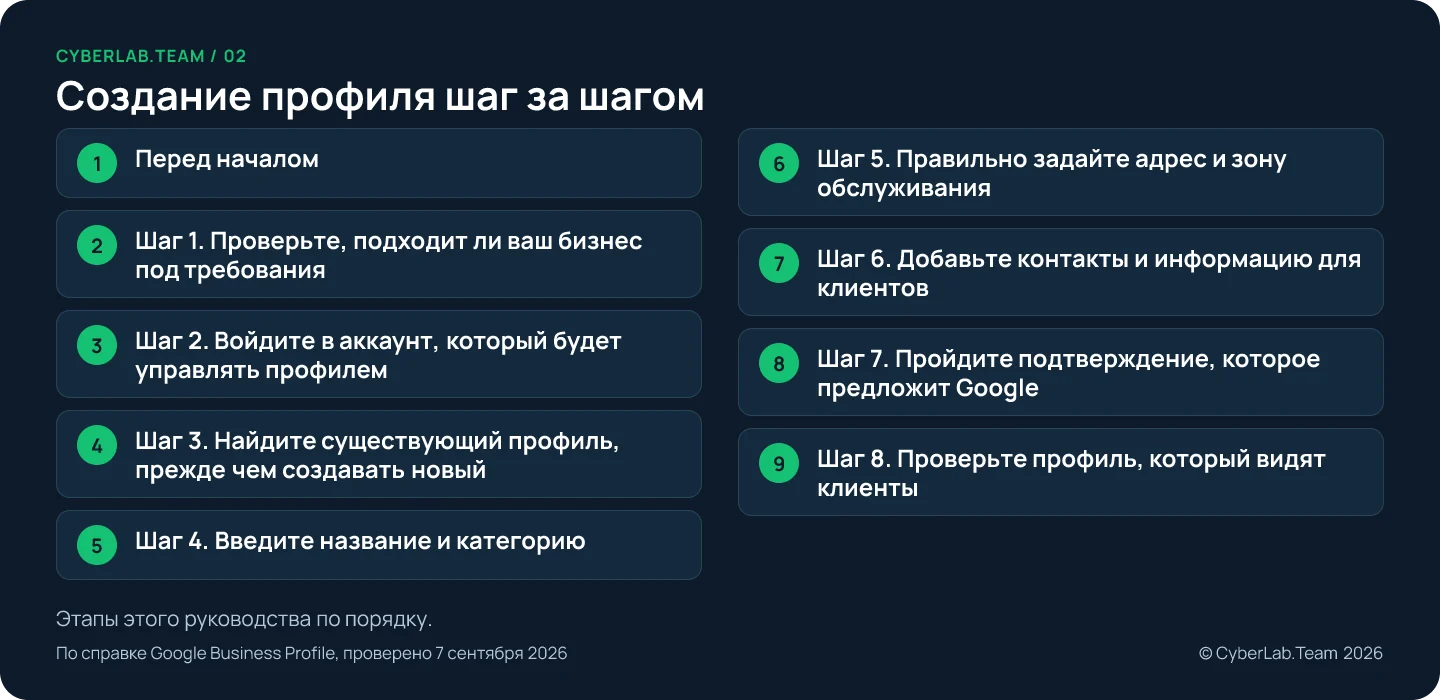
Перед началом
Одно решение определяет ваши дальнейшие ответы: как вы обслуживаете клиентов. Возьмём два бизнеса. Сантехник работает из домашнего офиса и ездит к клиентам, в дом никто не приходит. У парикмахерской есть помещение с вывеской на улице, и клиенты заходят прямо с улицы. На шаге 5 сантехник выбирает модель с зоной обслуживания, скрывает домашний адрес и перечисляет районы, которые объезжает, до 20. Парикмахерская показывает адрес и не добавляет зону обслуживания, потому что клиенты приходят к ней. Телефон, часы и описание на шаге 6 у обоих выглядят одинаково; отличаются именно ответы о местоположении. Это иллюстрации, а не клиенты. Определите, на кого из двоих вы похожи, до того как откроете Google.
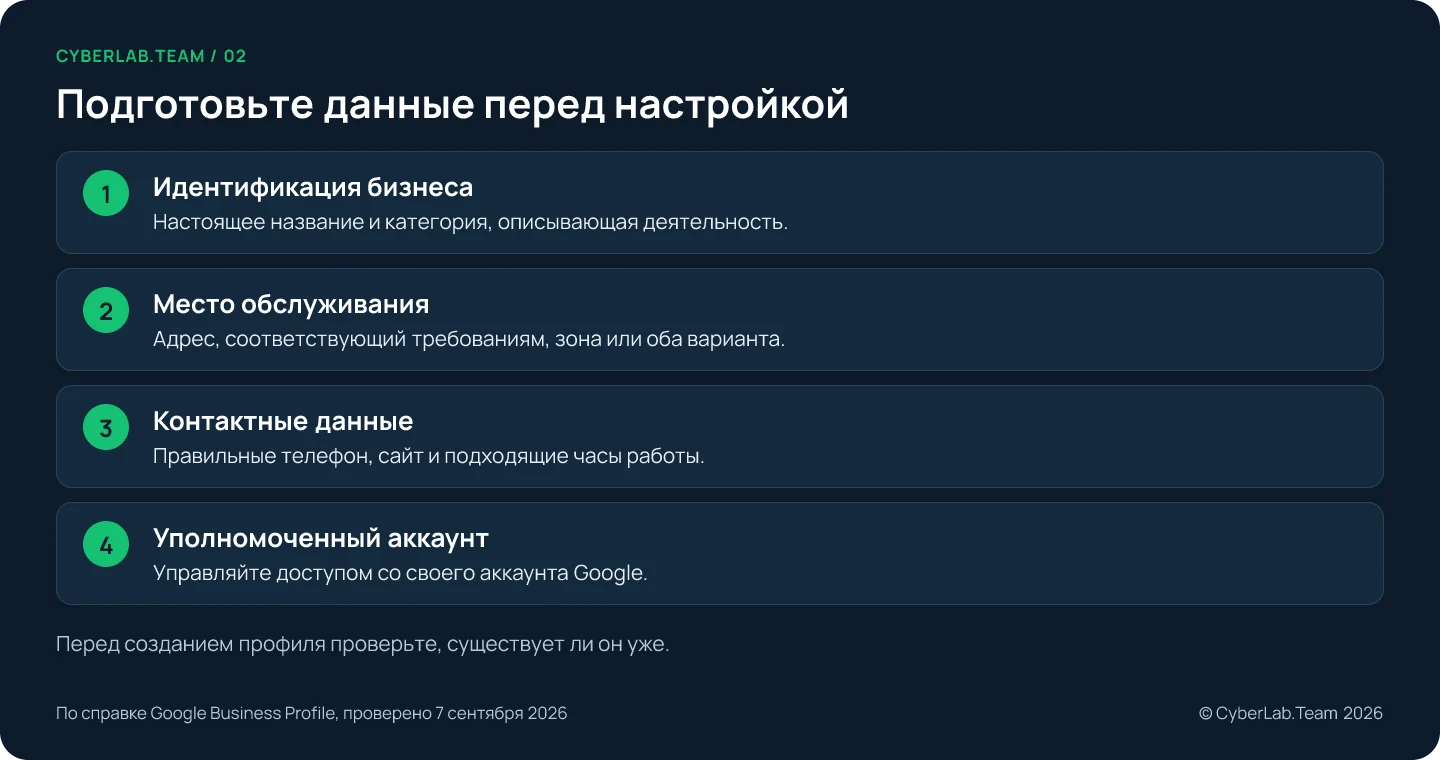
Держите факты в одном документе: название так, как оно стоит на вывеске и на сайте, адрес или зону обслуживания, контакты и часы, в которые клиентов реально обслуживают. Google просит подтверждать поля по одному, а готовый профиль захочется с чем-то сверить.
Решите, кто будет владельцем профиля. Если помогает агентство, права владельца или совладельца должны остаться у компании. Инструкция Google по настройке прямо советует сделать владельца бизнеса владельцем профиля, а агентству дать роль менеджера.
Шаг 1. Проверьте, подходит ли ваш бизнес под требования
Для компаний из этого руководства требование одно: личная встреча с клиентами в заявленные часы, у вас или у них. Бизнес только онлайн, без личного обслуживания, не подходит. Арендованный почтовый адрес, по которому вы не работаете, местом не считается, а у некоторых моделей бизнеса есть свои правила.
Сезонный бизнес, киоски и кухни, работающие только на доставку, входят в число моделей с отдельными исключениями. Прочитайте правила для своей модели, прежде чем применять к ней обычный порядок для точки с адресом.
Офис в коворкинге может подойти, но только с понятной вывеской, доступом для клиентов в рабочие часы и вашими собственными сотрудниками на месте. Стол, снятый на час, за которым некому встретить клиента, проверку не пройдёт.
Убедитесь, что Business Profile поддерживается там, где работает компания. В списке поддерживаемых стран есть исключения для отдельных территорий, поэтому одно название страны не решает вопрос для каждого адреса.
Шаг 2. Войдите в аккаунт, который будет управлять профилем
Профиль принадлежит Google Account, поэтому выбирайте этот аккаунт осознанно. Подойдёт и существующий, а новому не нужен адрес Gmail: Google разрешает создать аккаунт на почту, которой вы уже пользуетесь. Запишите, какой аккаунт владеет компанией, потому что именно он понадобится при каждом следующем входе.
Если аккаунтов несколько, неправильный выбор потом отнимет время. Когда вы вернётесь к управлению профилем, Google попросит войти в тот аккаунт, к которому он привязан, и ни в каком другом карточка не появится.
Добавьте данные для восстановления и включите 2-Step Verification (двухэтапную аутентификацию), прежде чем идти дальше. Потом дайте каждому коллеге собственный доступ к профилю вместо того, чтобы делиться паролем от аккаунта.
Шаг 3. Найдите существующий профиль, прежде чем создавать новый
Прежде чем что-либо создавать, поищите на Google Maps название компании и город и сверьте адрес и саму компанию, особенно если похожее название есть у другой фирмы. Результат может быть трёх видов.
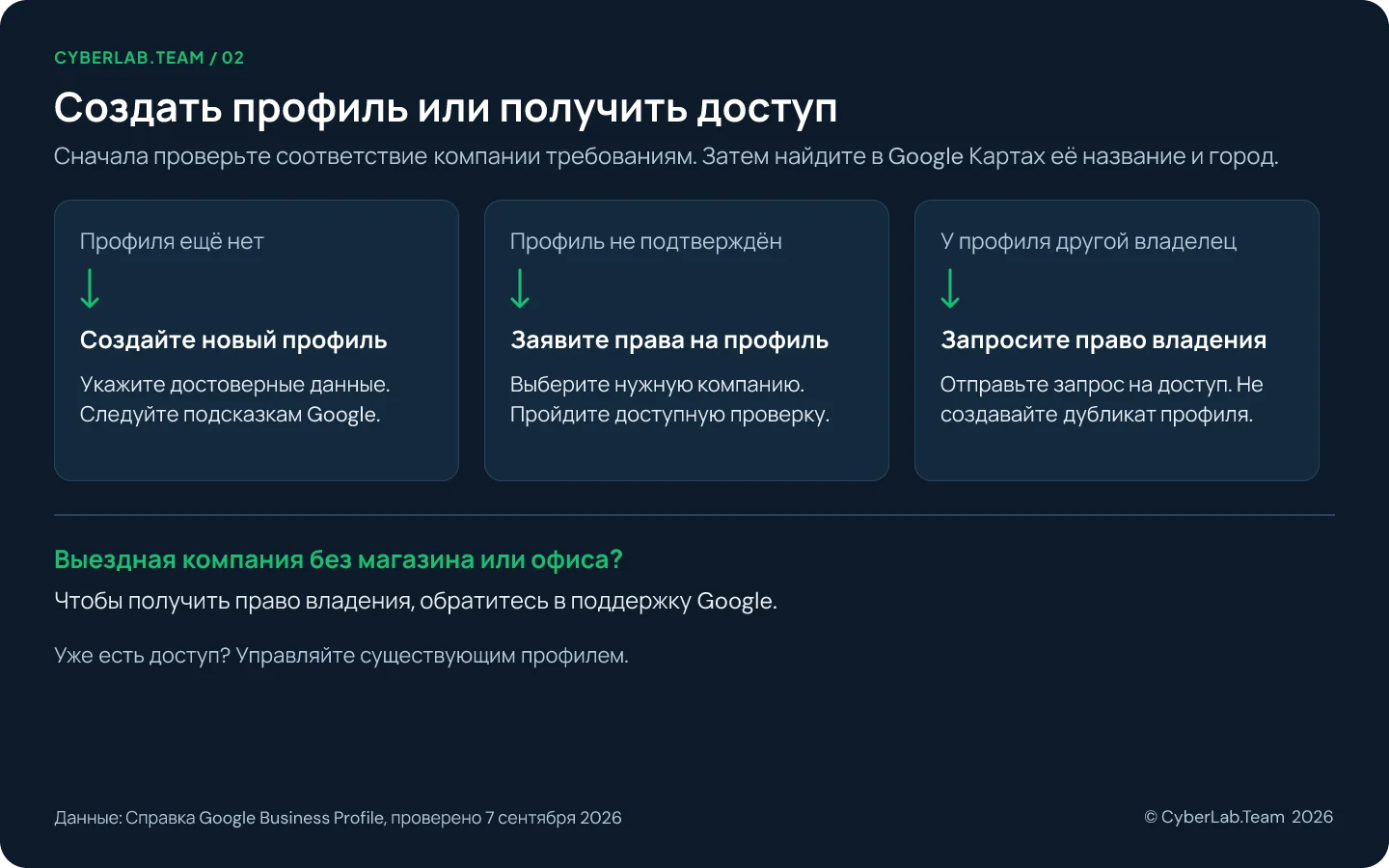
- Профиля нет. Откройте business.google.com/add, выберите Add your business to Google (добавить компанию в Google) и введите данные, которые запросит экран. Продолжайте с шага 4.
- Профиль есть, но не подтверждён. Заявите права на него, а не добавляйте второй для той же компании. Маршрут описан в руководстве как заявить права на существующую компанию.
- Профиль уже подтвердил кто-то другой. Вы запрашиваете право владения, и у текущего владельца есть 3 дня на ответ. То же руководство разбирает запрос, его исходы и отдельный маршрут для выездной компании без магазина или офиса.
Переезд на новый адрес это повод обновить существующий профиль, а не начинать заново. Google просит не создавать карточку-замену только потому, что компания сменила адрес.
Шаг 4. Введите название и категорию
Поле названия говорит, кто вы, а категория объясняет Google, чем вы занимаетесь. Используйте название, известное клиентам по вашей реальной вывеске и брендингу, и самую точную основную категорию из подходящих. Дополнительные услуги, часы работы и рекламные фразы в название не идут, кроме случаев, когда по правилам Google они действительно входят в название компании.
Если ровно такой категории нет, выберите более широкую, но точную; создать свою нельзя. Дополнительные категории описывают другие направления бизнеса, и заводить их под каждый товар или услугу не нужно. Смена категории позже может вызвать повторный запрос подтверждения, поэтому первый выбор делайте внимательно.
Шаг 5. Правильно задайте адрес и зону обслуживания
У Google три варианта местоположения, и нужный вытекает из того, где вы обслуживаете клиентов: у себя, у них или и там и там. Выберите модель, потом заполняйте её поля. Именно здесь сантехник и парикмахерская из начала руководства дают разные ответы.
| Модель бизнеса | Публичный адрес | Зона обслуживания |
|---|---|---|
| Точка с адресом | Показать адрес приёма клиентов, подходящий под требования | Не нужна бизнесу, который обслуживает только у себя |
| Бизнес с зоной обслуживания | Скрыть адрес, если клиентов по нему не обслуживают | Добавить районы, куда вы реально приезжаете или доставляете |
| Гибридный бизнес | Показать адрес приёма клиентов, подходящий под требования | Добавить районы, куда вы также приезжаете или доставляете |
Для точки с адресом введите полный адрес, включая корпус или номер помещения, если они важны. Проверьте, что метка на карте стоит на реальном месте. Если Google не может правильно расположить адрес, передвиньте метку.
Если вы работаете из дома и только выезжаете к клиентам, домашний адрес в публичном профиле держите скрытым. Скрытый адрес не отменяет того, что при подтверждении Google всё равно должен убедиться, где бизнес работает.
Зоны обслуживания задаются по городу, почтовому индексу или другой поддерживаемой территории. Google допускает до 20 зон и не даёт задать их радиусом. Выбирайте места, которые вы действительно обслуживаете.
Не заводите отдельный профиль под каждую услугу одной и той же компании. Для услуг у Google есть отдельное поле там, где оно доступно.
Шаг 6. Добавьте контакты и информацию для клиентов
Это самый длинный шаг, и именно по нему клиенты вас оценивают. Часть полей открывается только после подтверждения, поэтому вернуться, возможно, придётся.
В Edit profile (редактировании профиля) раздел Contact позволяет выбрать страну и ввести номер телефона. Используйте номер, которым распоряжается компания и по которому дозваниваются прямо к ней. Если сайт есть, добавьте его полный URL, включая https:// или http://. Перед сохранением откройте ссылку и проверьте, что страница представляет именно эту компанию и показывает правильные контакты.
Задайте обычные часы, в которые клиент может воспользоваться услугами. Если вы закрываетесь на перерыв, введите для этого дня отдельные интервалы. Для праздников и других коротких изменений используйте Special hours (особые часы), а не переписывайте обычную неделю. Бизнес, который работает только по записи, по правилам Google не должен публиковать обычные часы работы; для такого случая в редакторе часов есть вариант Open with no main hours.
Напишите описание того, чем занимается компания и что клиенту нужно знать. Уложитесь в 750 символов, без URL и HTML, и не сводите текст к продажам, ценам и акциям. Если Google предложит описание, сгенерированное ИИ, проверьте каждую деталь, прежде чем им пользоваться: Google сам предупреждает, что функция пишет творческий текст, который нужно проверять на точность, а её доступность зависит от региона и языка.
Там, где это доступно, добавьте услуги, которые вы действительно оказываете, и точные атрибуты, например об оплате или доступности. Набор этих опций зависит от категории и местоположения, а часть атрибутов приходит от самих клиентов.
Часть данных, возможно, получится ввести до подтверждения, а у других профилей сначала требуется подтверждение. Потом вернитесь в Edit profile и заполните поля, доступные вашему бизнесу.
Шаг 7. Пройдите подтверждение, которое предложит Google
Способ подтверждения выбирает Google, поэтому идите по вариантам, которые показывает ваш экран; он может попросить не один. Если вы запросили код по почте, не меняйте название, адрес и категорию, пока ждёте: такие изменения делают код недействительным. Всё остальное, включая правила для видео, сроки проверки и доставки и то, что делать после отказа, есть в руководстве по подтверждению профиля.
Шаг 8. Проверьте профиль, который видят клиенты
Подтверждение это ещё не финиш; финиш это публичная карточка. Найдите компанию по названию и городу в поиске Google и на Maps и сравните увиденное с рабочим документом.
Добавьте чёткие, хорошо освещённые фото настоящего бизнеса. Для точки с адресом снимите фасад, чтобы посетители его узнали, и подберите подходящие снимки интерьера или процесса работы. Публичные фото и видео доступны только подтверждённому профилю.
Проверьте статус сохранённых правок. Google различает Accepted (принято), Pending (на рассмотрении) и Not approved (не одобрено), и сохранение изменения ещё не значит, что клиенты уже видят новые данные.
Чтобы пригласить помощника, откройте Business Profile settings, затем People and access. Добавьте email человека и выберите подходящую роль. Менеджеры справляются с ежедневными обновлениями, но не могут добавлять и удалять пользователей и не могут удалить профиль.
Подтверждение удостоверяет ваше право управлять компанией. Позиции в поиске оно не гарантирует: локальное ранжирование зависит ещё от релевантности, расстояния и известности.
Как создать профиль без публичного адреса
Если вы обслуживаете клиентов у них и не принимаете у себя, регистрируйтесь как бизнес с выездным обслуживанием. При настройке и проверке Google может всё равно попросить адрес; в публичном профиле его не видно. Скройте его и добавьте территории, которые вы обслуживаете; поля и лимит в 20 зон описаны в шаге 5 выше.
Правило касается того, где вы встречаетесь с клиентами, а не того, где стоит ваш стол. Сантехник, который работает из комнаты дома и всегда выезжает к клиенту, не должен показывать домашний адрес в публичном профиле. Смешанный бизнес, который принимает клиентов и по собственному адресу, может показать его и дополнительно указать зоны обслуживания.
Поскольку настоящий адрес всё равно нужен, часть обходных путей не работает. Абонентский ящик или почтовый ящик в удалённом месте не принимаются. Арендованный почтовый адрес или виртуальный офис, где никто из вашей команды не работает, не подходят. Коворкинг подходит только при чёткой вывеске, приёме клиентов в рабочие часы и вашем собственном персонале на месте.
Три вопроса перед настройкой
Нужен ли сайт?
Отдельный сайт обязателен не для всех. Правила Google допускают номер телефона, который соединяет с местом работы компании, или сайт, который её представляет. Заполните те контактные поля, которые относятся к вашему бизнесу.
Можно ли зарегистрировать профиль до дня открытия?
Подходящий под требования бизнес может задать будущую дату открытия не дальше чем на год вперёд. После ввода даты и подтверждения компании профиль, по словам Google, появляется за 90 дней до открытия. Указывайте реальную запланированную дату.
Можно ли создать профиль Google Business без адреса?
Да, как бизнес с выездным обслуживанием. При настройке вы вводите адрес для проверки, затем скрываете его и указываете города или почтовые индексы, которые обслуживаете. В разделе «Как создать профиль без публичного адреса» выше объяснено, что Google принимает, а что нет.
Если проблема именно в регистрации, её охватывает услуга настройки Google Business Profile. Отправьте через страницу контактов название компании, город и то, приходят ли клиенты к вам, едете ли вы к ним или и так и так, и напишите, какой шаг не удаётся завершить.
Источники
Страницы справки Google, на которые ссылается это руководство, проверены 7 сентября 2026 года.
- Add or claim your Business Profile: https://support.google.com/business/answer/2911778
- Business eligibility and ownership guidelines: https://support.google.com/business/answer/13763036
- Guidelines for representing your business on Google: https://support.google.com/business/answer/3038177
- Request ownership of a Business Profile: https://support.google.com/business/answer/4566671
- Resolve duplicate profiles and ownership issues: https://support.google.com/business/answer/12756178
- Manage your business category: https://support.google.com/business/answer/7249669
- Manage your business address: https://support.google.com/business/answer/2853879
- Manage your service areas for service-area and hybrid businesses: https://support.google.com/business/answer/9157481
- Verify your business on Google: https://support.google.com/business/answer/7107242
- Edit your business hours: https://support.google.com/business/answer/15300403
- How to set Special hours: https://support.google.com/business/answer/6303076
- Manage your Business Profile description: https://support.google.com/business/answer/13682007
- Edit your Business Profile: https://support.google.com/business/answer/3039617
- Add your phone number: https://support.google.com/business/answer/16750496
- Add your business website: https://support.google.com/business/answer/16749279
- Manage your services on your Business Profile: https://support.google.com/business/answer/9455399
- Manage your business attributes: https://support.google.com/business/answer/9049526
- Add a business opening date: https://support.google.com/business/answer/9174409
- Manage your Business Profile photos and videos: https://support.google.com/business/answer/6103862
- Understand what happens to your Business Profile edits: https://support.google.com/business/answer/3038311
- Manage your Business Profile owners and managers: https://support.google.com/business/answer/3403100
- Business Profile third-party policies: https://support.google.com/business/answer/7353941
- Supported countries and regions: https://support.google.com/business/answer/6270107
- Create a Google Account: https://support.google.com/accounts/answer/27441
- Tips to improve your local ranking on Google: https://support.google.com/business/answer/7091