

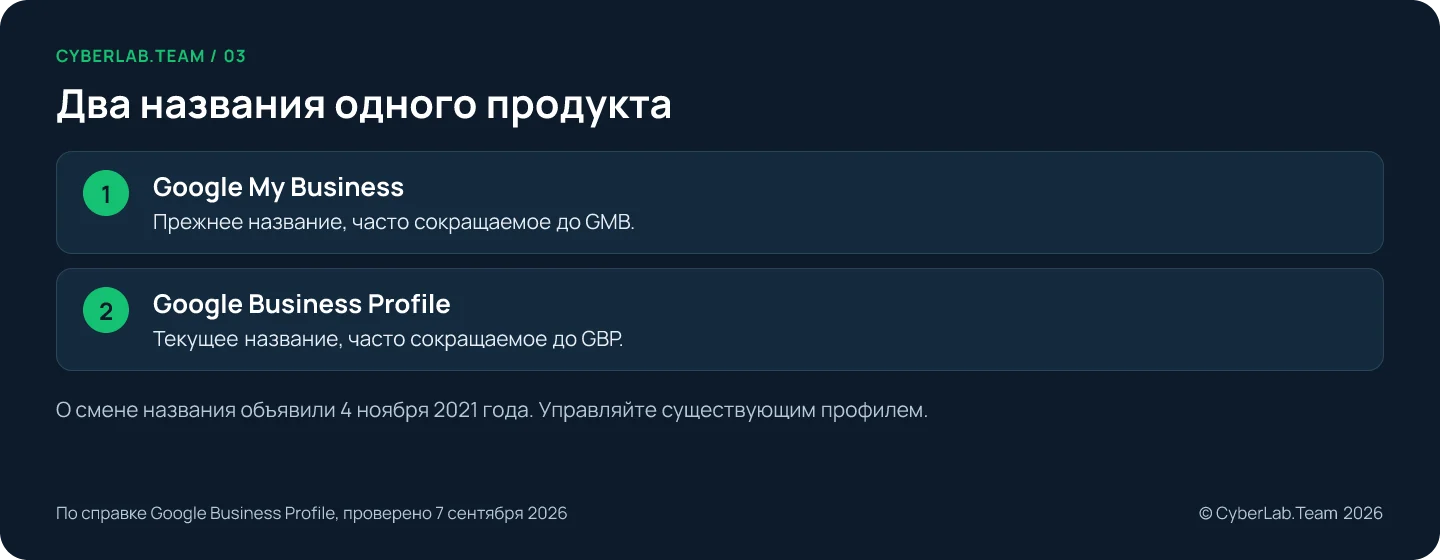
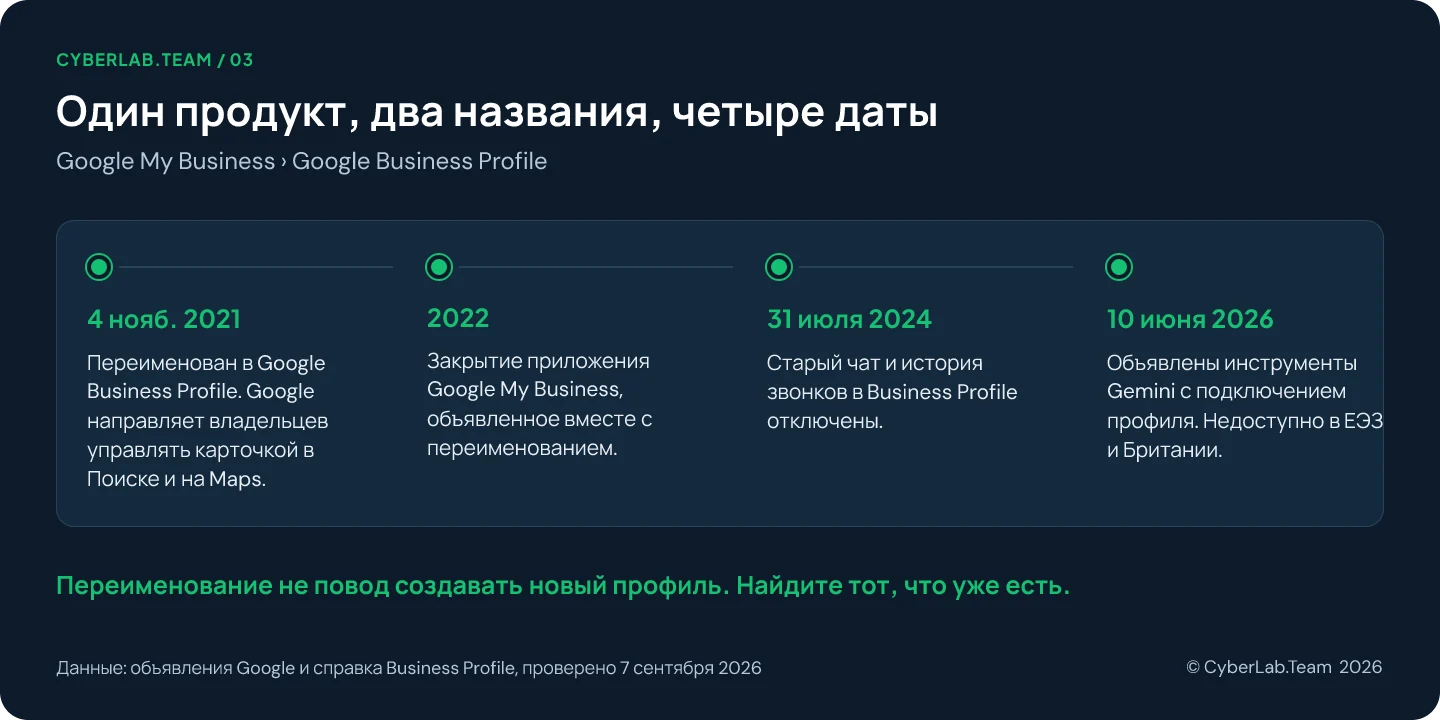
Google My Business («Google Мой бизнес») и Google Business Profile это один и тот же продукт под двумя названиями. Google объявил о переименовании 4 ноября 2021 года, и с тех пор инструмент, через который компания управляет своим присутствием в поиске Google и на Google Maps, называется Business Profile.
Если карточка у вас уже есть, найдите её и ведите дальше. Замена не нужна только потому, что Google сменил название продукта, а второй профиль для той же компании это ровно то, с чего начинаются проблемы с дублями.
Практическая разница в интерфейсе управления и в наборе функций, доступных сегодня, и менялись они постепенно, годами, а не в день переименования. Старая инструкция по GMB может по-прежнему верно описывать задачу и при этом отправлять вас в меню или к функции, которых больше нет. Эта статья раскладывает, что есть что. Если вы начинаете с нуля, лучше стартовать с нашей пошаговой инструкции по созданию профиля; всё, что после настройки, разобрано в полном руководстве по настройке и ведению.
Что изменило переименование 2021 года
Переименование сменило название и точку входа, а не карточку. В объявлении Google предложил компаниям вести профили в поиске и на Maps, расширил роль Business Profile Manager для сетей с несколькими точками и сообщил, что приложение Google My Business закроют в 2022 году. Данные, отзывы и подтверждение остались на месте, как и правила допустимости: компания по-прежнему должна встречаться с клиентами лично и использовать название, под которым она известна в реальной жизни.
Для управления профилем сегодня Google отправляет владельцев в поиск и на Maps. Этими маршрутами можно пользоваться, ни разу не открыв старое приложение.
Четыре названия, которые вам встретятся, относятся к разным частям этой истории и рабочего процесса:
| Название | К чему относится | Для чего использовать |
|---|---|---|
| Google My Business / GMB | Прежнее название продукта | Узнавать старые инструкции и терминологию |
| Google Business Profile / GBP | Действующий продукт для управления данными компании в Google | Вести профиль компании, подходящей под требования |
| Google Search and Maps | Места, где открывается управление профилем | Редактировать отдельный профиль из привязанного аккаунта |
| Business Profile Manager | Инструмент для массовых операций с профилями | Работать с несколькими точками компании |
В актуальных инструкциях пишите «Google Business Profile»; «ранее Google My Business» достаточно для читателя, который знает только старое название.
Где теперь управлять профилем
Отдельной панели, в которую нужно входить, больше нет. Войдите в аккаунт Google, к которому привязана компания, откройте профиль через поиск или приложение Maps и редактируйте его там. Видеть карточку и иметь право её править это разные вещи, а у сети с несколькими точками по-прежнему есть массовый инструмент для таблиц.
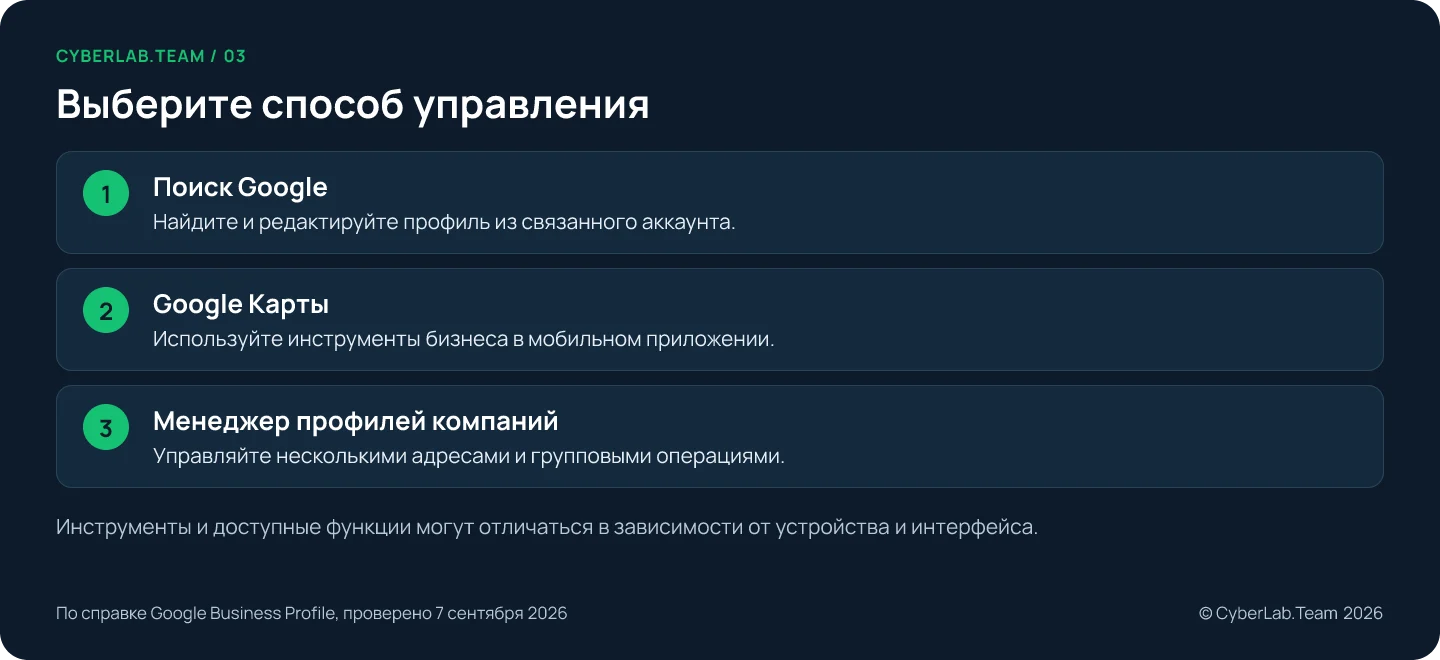
В поиске Google наберите название компании и город или запрос «my business». Когда профиль откроется, выберите Edit profile (редактировать профиль), чтобы изменить данные компании. В приложении Google Maps нажмите Business (компания) в правом нижнем углу и, если профилей у вас несколько, выберите нужный. Так описывает маршрут текущая инструкция Google; на старых скриншотах меню может быть другим.
Если компанию видно, но править нельзя, проверьте, в какой аккаунт вы вошли, прежде чем что-либо создавать. Если профилем владеет кто-то другой, идите через запрос прав владельца. Для бизнеса с зоной обслуживания, без адреса, куда могут прийти клиенты, инструкция Google по правам владельца отправляет в поддержку.
Для нескольких точек Business Profile Manager поддерживает массовые обновления через таблицы. Перед правкой скачайте текущие данные, сохраните коды магазинов и просмотрите изменения до применения. Неверные коды могут случайно создать новые записи о компаниях.
Что изменилось после переименования
Путаницу, которую списывают на переименование, в основном создали изменения годы спустя. Старый чат и историю звонков отключили в 2024 году, отчёты считают клики, а не разговоры, короткое название больше не создать, а у инструментов Gemini 2026 года есть ограничения по доступу. Судите старую инструкцию по шагам, а не по словарю.
Старый чат и история звонков закончились в 2024 году
Google отключил прежний чат Business Profile и историю звонков 31 июля 2024 года. Это случилось спустя годы после переименования. Закрытие не помешало клиентам находить компанию и звонить по номеру из её профиля.
Обмен сообщениями в другой форме снова доступен части профилей. Заявленные и подтверждённые профили в отдельных регионах могут добавить вариант связи через WhatsApp или SMS. Доступность ограничена, и эти варианты не имеют отношения к закрытому чату. Если вашему профилю функция доступна, ищите её в Edit profile, затем Contact (контакты), затем Chat (чат). Если добавить и WhatsApp, и SMS, клиентам, по словам Google, покажут только вариант с SMS.
Данные об эффективности это не старый журнал звонков
Отчёты об эффективности Business Profile дают показатели подтверждённым профилям, включая действия клиентов, которые применимы к компании. Показатель Calls (звонки) считает нажатия на кнопку звонка в профиле. Сколько разговоров состоялось, он не скажет, поэтому, если считать клики по кнопке принятыми звонками, число обращений окажется завышенным.
Ещё Google сейчас описывает функцию Insights (статистика) с рекомендациями. Прежнее употребление слова «insights» не означает, что каждый старый отчёт или показатель до сих пор доступен в том же виде.
Изменились и мелкие настройки профиля
Google больше не даёт создать или изменить короткое название компании. Существующие короткие названия и ссылки могут ещё работать, но клиентам в профиле их больше не показывают, а удалив короткое название, создать его заново уже нельзя.
Ссылки на соцсети доступны в отдельных регионах. Другие опции, например редактор услуг, зависят от категории бизнеса.
У инструментов Gemini есть ограничения по доступу
10 июня 2026 года Google объявил новые инструменты Gemini для бизнеса, в том числе подключение Business Profile. Они помогают с такими задачами, как черновики публикаций и ответов на отзывы или анализ данных профиля.
На момент проверки для этой статьи доступ открывается постепенно в веб-версии Gemini. Нужен совершеннолетний владелец или менеджер одного подтверждённого профиля, привязанный личный аккаунт Google с включённой настройкой Keep Activity (сохранение истории действий) и поддерживаемый язык. Рабочие и учебные аккаунты исключены, а в Европейской экономической зоне и Великобритании подключение недоступно. Поддержка языка сама по себе не даёт доступ по региону, так что сверьтесь с актуальными условиями, прежде чем строить на этом рабочий процесс.
Как распознать устаревшую инструкцию
Инструкция устарела, когда её шаги указывают на то, что Google с тех пор изменил, как бы она ни называла продукт. Сверьте шаги с этим списком, прежде чем их выполнять:
| Если в инструкции сказано | Что актуально |
|---|---|
| Откройте приложение или панель Google My Business | Google объявил в 2021 году, что приложение закроют в 2022-м, и сегодня направляет владельцев в поиск и на Maps |
| Читайте чаты с клиентами или историю звонков | Старый чат и история звонков закончились 31 июля 2024 года; переписка есть только в новой ограниченной форме, описанной выше |
| Создайте или измените короткое название | Google больше не позволяет создавать или редактировать короткое название компании |
| Считайте показатель Calls ответами на звонки | Показатель Calls в отчёте об эффективности считает клики по кнопке звонка, а не разговоры |
Инструкция, которая начинается со старого названия, но ведёт вас через поиск или Maps и отчёт об эффективности, вполне может быть верной. Инструкция, которая отправляет вас в чат-ящик, написана до изменения 2024 года, как бы она ни называлась.
Что делать с существующим профилем
Переименование не повод создавать новый профиль, а повод проверить существующий. Найдите компанию под правильным аккаунтом, проверьте публичные данные и правки, ожидающие рассмотрения, и ответьте на запрос подтверждения, если Google его показывает. Сохранённая правка может всё ещё ожидать рассмотрения или не быть одобренной, поэтому сравните публичный результат с тем, что вы хотели опубликовать.
Если редактировать профиль не получается, ответ в статье о получении доступа к существующему профилю; о способах подтверждения, которые предлагает Google, читайте в гиде по подтверждению; о пропавшем отзыве в гиде по отзывам. Не предполагайте, что старое и новое названия продукта объясняют пропавший отзыв или неверные данные.
Старые названия, которые всё ещё встречаются
Почему часть программ до сих пор пишет My Business?
В текущей документации Google для разработчиков «My Business» остаётся в названиях нескольких API из семейства Business Profile API. Одна такая надпись не доказывает ни существования отдельного продукта с карточками, ни необходимости пересоздавать профиль.
Профиль бренда это следующее название Business Profile?
Нет. Google описывает профили брендов для некоторых e-commerce-ретейлеров отдельно от локальных Business Profile. У компании с подходящими под требования офлайн-точкой и интернет-магазином могут быть оба. Проверьте, о каком продукте идёт речь в инструкции, прежде чем следовать её шагам по настройке.
Если вам достался старый профиль или старая инструкция и вы хотите понять, что из неё ещё актуально, пришлите команде ссылку на профиль и инструкции, которые вам дали. Разовый обзор существующей карточки входит в нашу услугу по Google Business Profile.
Источники
Страницы Google, на которые опирается статья; проверены 7 сентября 2026 года, если не указана другая дата.
- Google (The Keyword). «Connect with local holiday shoppers», 4 ноября 2021 года: объявление о переименовании. https://blog.google/products/ads-commerce/connect-local-holiday-shoppers/
- Google Business Profile Help. «Google Marketing Tools Support and Customer Service: Business Profile FAQ.» https://business.google.com/us/support/
- Google Business Profile Help. «Edit your Business Profile.» https://support.google.com/business/answer/3039617
- Google Business Profile Help. «Find your business on Google.» https://support.google.com/business/answer/145585
- Google Business Profile Help. «Changes to Google Business Profile chat and call history.» https://support.google.com/business/answer/14919056
- Google Business Profile Help. «Chat with customers from your Business Profile.» https://support.google.com/business/answer/15013580
- Google Business Profile Help. «Manage your Business Profile on Google with the Gemini web app.» https://support.google.com/business/answer/17142585
- Google (The Keyword). «Save time and grow your business with new Gemini tools», 10 июня 2026 года. https://blog.google/innovation-and-ai/products/gemini-app/gemini-features-for-businesses/
- Google Business Profile Help. «Understand your Business Profile performance and insights.» https://support.google.com/business/answer/9918094
- Google Business Profile Help. «Request ownership of a Business Profile.» https://support.google.com/business/answer/4566671
- Google Business Profile Help. «Import and update Business Profiles in bulk.» https://support.google.com/business/answer/4542428
- Google Business Profile Help. «Understand what happens to your Business Profile edits.» https://support.google.com/business/answer/3038311
- Google Business Profile Help. «Manage your business short name and URL.» https://support.google.com/business/answer/9273900
- Google Business Profile Help. «Manage your services on your Business Profile.» https://support.google.com/business/answer/9455399
- Google Business Profile Help. «Manage your social media links.» https://support.google.com/business/answer/13580646
- Google for Developers. «Frequently Asked Questions, Google Business Profile APIs», 28 августа 2026 года. https://developers.google.com/my-business/content/faq
- Google Business Profile Help. «About Google Business Profile and brand profile.» https://support.google.com/business/answer/16394780